

Mein Konto
WARUM EIN AGEGO-KONTO ERSTELLEN?
Ein AgeGO-Konto bietet mehrere Vorteile:
✓ Sie verifizieren Ihr Alter nur einmal für alle Websites, die AgeGO nutzen.
✓ Sie können Ihr AgeGO-Konto ganz einfach verwalten.
✓ Sie können Ihr AgeGO-Konto jederzeit löschen.
✓ Die E-Mail-Adresse Ihres Kontos ist verschlüsselt.
WIE ERSTELLE ICH EIN AgeGO-KONTO?
Starten Sie die Altersverifizierung, wenn Sie eine Website besuchen, die AgeGO nutzt.
Nach erfolgreicher Verifizierung können Sie ein AgeGO-Konto erstellen, um künftige Zugriffe zu beschleunigen.
1. Folgen Sie den Schritten zur Altersverifizierung und verifizieren Sie Ihr Alter. Verwenden Sie eine der auf dem Bildschirm angezeigten Verifizierungsmethoden.
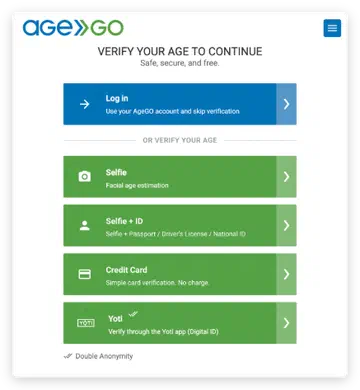
 | Dieses Bild dient als Beispiel. Die verfügbaren Verifizierungsmethoden können je nach Standort und den örtlich geltenden Vorschriften variieren. |
|---|
2. Nach erfolgreicher Verifizierung fordert AgeGO Sie auf, ein Konto zu erstellen.
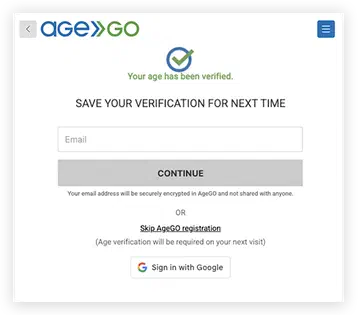
3. Wählen Sie, wie Sie Ihr Konto erstellen möchten:
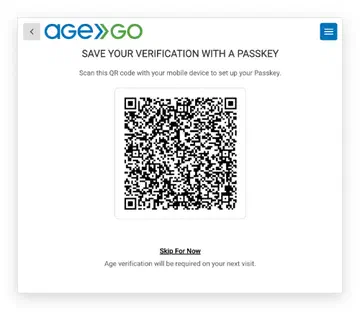
Passkey: Wählen Sie Passkey, um Ihr AgeGO-Konto mit einem Passkey statt mit einer E-Mail-Adresse zu erstellen. Sie bestätigen auf Ihrem Smartphone oder Tablet auf dieselbe Weise, wie Sie es entsperren (Face ID, Fingerabdruck oder PIN).
| Die Einrichtung eines Passkeys auf dem iPhone ist nur in Safari und Chrome möglich. In Firefox ist die Option Passkey nicht verfügbar. Fahren Sie stattdessen mit Google oder E-Mail fort. |
|---|
Google: Wählen Sie Google, um Ihr AgeGO-Konto mit Ihrer Google-E-Mail-Adresse zu erstellen. Es ist kein Einmalcode erforderlich.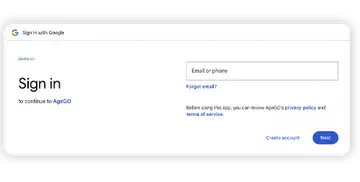
E-Mail: Wählen Sie E-Mail, geben Sie Ihre E-Mail-Adresse ein und anschließend den Einmalcode, der an Ihr Postfach gesendet wurde, um auf die Website zuzugreifen und Ihr AgeGO-Konto zu erstellen.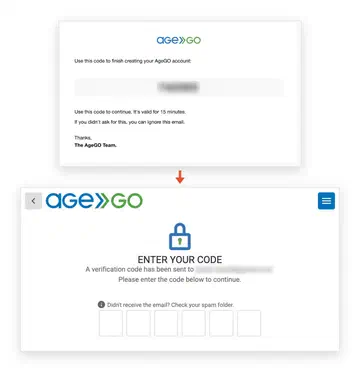
Bei künftigen Besuchen von Websites, die AgeGO nutzen, melden Sie sich mit Ihrem AgeGO-Konto an.
 | Wenn Sie Vorerst überspringen wählen, wird kein Konto erstellt und Ihre Verifizierung nicht gespeichert. Sie müssen Ihr Alter beim nächsten Besuch einer Website, die AgeGO nutzt, erneut verifizieren. |
|---|
FUTURE ACCESS TO WEBSITES USING AgeGO
Sobald Sie Ihr Alter über AgeGO verifiziert haben, ist der Vorgang viel einfacher. Wenn Sie das nächste Mal eine Website besuchen, die AgeGO nutzt:
1. Besuchen Sie die Website, auf die Sie zugreifen möchten.
2. Klicken Sie im Pop-up zur Altersverifizierung auf Anmelden.
3. Wählen Sie, wie Sie sich anmelden möchten:
PASSKEY
✓ Wählen Sie Passkey (verfügbar, wenn Sie einen Passkey eingerichtet haben).
✓ Bestätigen Sie auf Ihrem Smartphone oder Tablet auf dieselbe Weise, wie Sie es entsperren (Face ID, Fingerabdruck oder PIN)
✓ Sie haben jetzt Zugriff auf die altersbeschränkten Inhalte der Website.
✓ Wählen Sie Google.
✓ Melden Sie sich bei Ihrem Google-Konto an.
✓ Sie haben jetzt Zugriff auf die altersbeschränkten Inhalte der Website.
✓ Geben Sie Ihre E-Mail-Adresse ein und klicken Sie auf WEITER.
✓ Geben Sie den Einmalcode ein, der an Ihre E-Mail-Adresse gesendet wurde.
✓ Sie haben jetzt Zugriff auf die altersbeschränkten Inhalte der Website.
SO RICHTEN SIE EINEN PASSKEY EIN
Es gibt zwei Möglichkeiten, einen Passkey mit Ihrem AgeGO-Konto einzurichten. Sie können direkt nach Abschluss Ihrer Altersverifizierung ein neues AgeGO-Konto mit einem Passkey erstellen oder einen Passkey zu einem bestehenden AgeGO-Konto hinzufügen.
OPTION A — DIREKT NACH DER ALTERVERIFIZIERUNG
Der schnellste Weg. Richten Sie Ihren Passkey direkt nach der Altersverifizierung ein, bevor Sie die Website verlassen. Wenn Sie noch kein AgeGO-Konto haben, wird dabei auch eines für Sie erstellt. Keine E-Mail-Adresse erforderlich.
1. Melden Sie sich mit E-Mail und OTP bei Ihrem AgeGO-Konto an.
↳Gehen Sie zu Mein Konto.
↳Wählen Sie Neue Passkey hinzufügen.
| Die Einrichtung eines Passkeys auf dem iPhone ist nur in Safari und Chrome möglich. In Firefox ist die Option Passkey nicht verfügbar. Fahren Sie stattdessen mit Google oder E-Mail fort. |
|---|
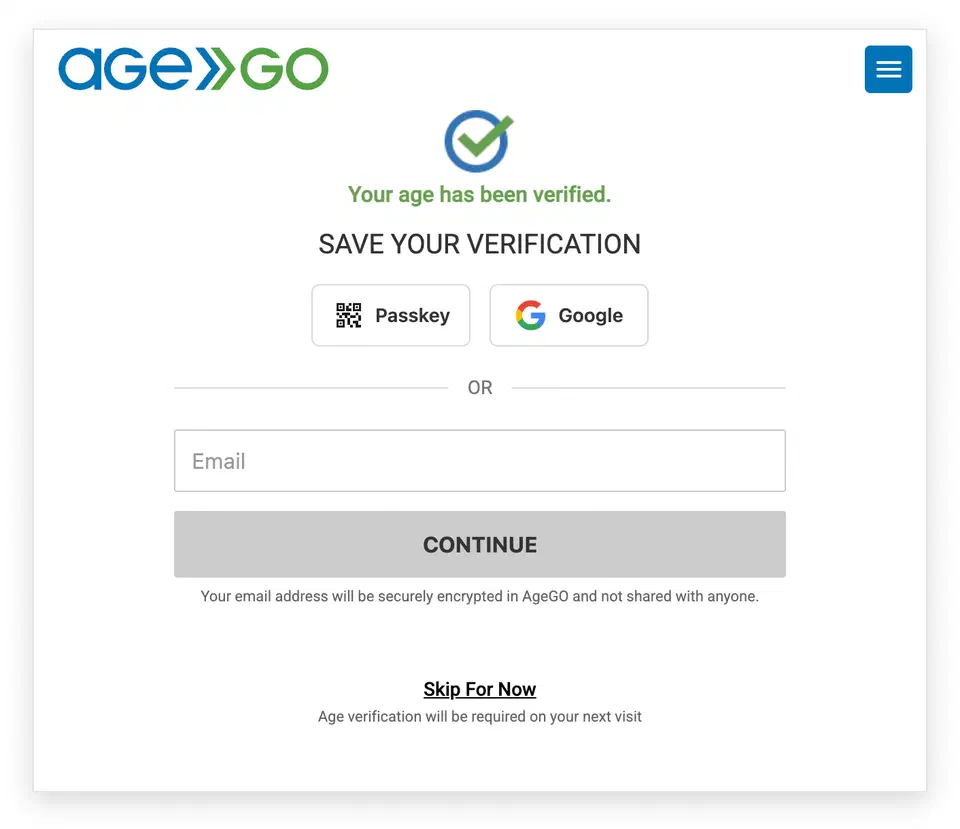
| Wenn Sie jetzt keinen Passkey einrichten möchten, wählen Sie stattdessen Google oder E-Mail, um Ihr Konto zu erstellen. Sie können später unter Mein Konto (öffnet in einem neuen Tab) einen Passkey hinzufügen. Wenn Sie Vorerst überspringen wählen, wird kein Konto erstellt und Ihre Verifizierung nicht gespeichert, sodass Sie Ihr Alter beim nächsten Besuch erneut verifizieren müssen. |
|---|
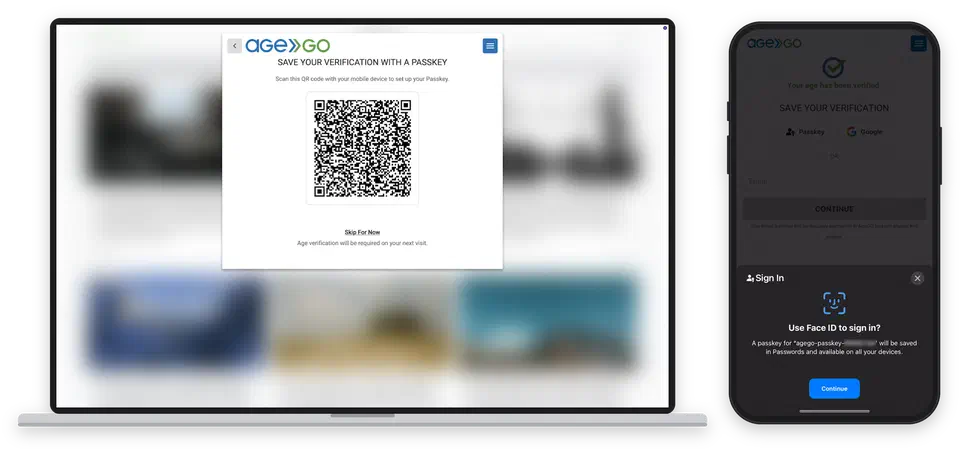
2. Auf einem Computer wird ein QR-Code angezeigt. Scannen Sie ihn mit Ihrem Smartphone oder Tablet, um fortzufahren.
Auf Ihrem Smartphone oder Tablet erscheint die Passkey-Abfrage sofort. Bestätigen Sie auf dieselbe Weise, wie Sie es entsperren (Face ID, Fingerabdruck oder PIN).
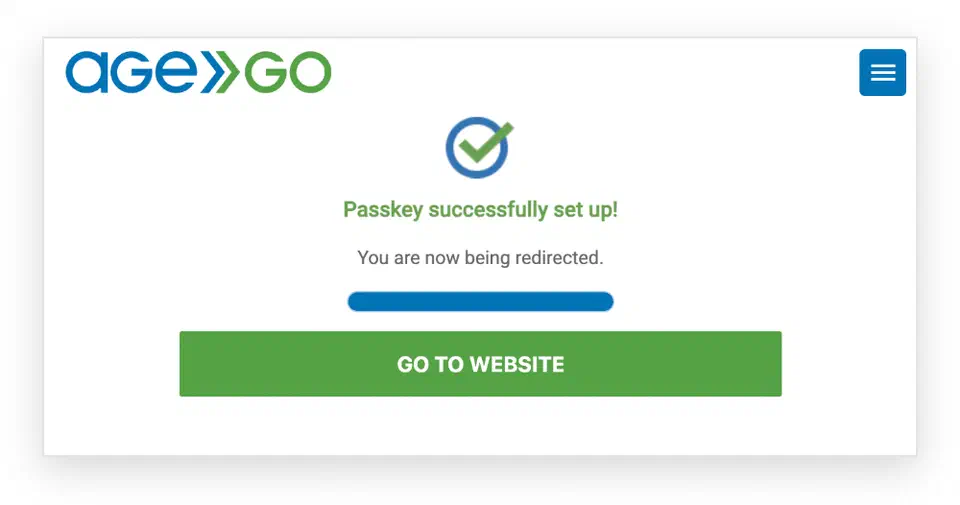
3. Sobald Ihr Gerät den Passkey bestätigt, erscheint ein Bestätigungsbildschirm und Sie haben Zugriff auf die altersbeschränkten Inhalte.
OPTION B — ÜBER MEIN KONTO
Nutzen Sie diese Option, wenn Sie bereits ein AgeGO-Konto haben.
1. Melden Sie sich bei Mein Konto (öffnet in einem neuen Tab) mit E-Mail oder Google an.

2. Wählen Sie Neuen Passkey hinzufügen.
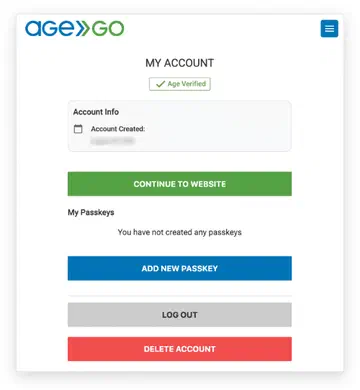
3. Folgen Sie den Anweisungen auf dem Bildschirm, um einen Passkey zu erstellen. Sie bestätigen auf Ihrem Smartphone oder Tablet auf dieselbe Weise, wie Sie es entsperren (Face ID, Fingerabdruck oder PIN).
Auf einem Computer wird ein QR-Code angezeigt. Scannen Sie ihn mit Ihrem Smartphone oder Tablet, um fortzufahren.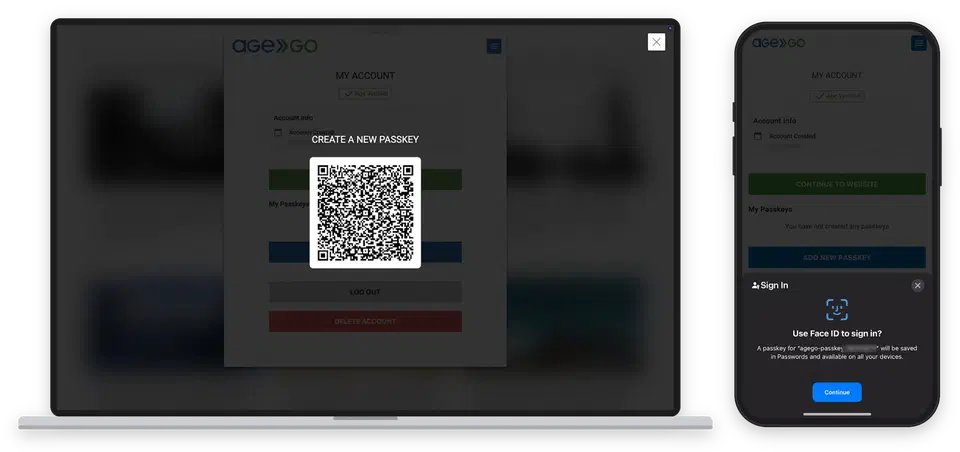
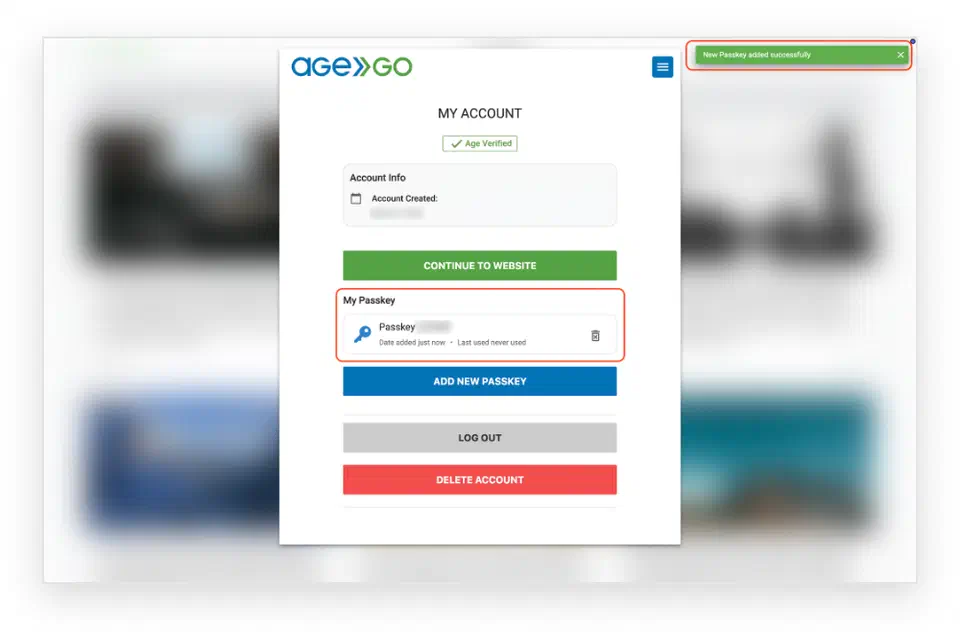
4. Nach der Erstellung können Sie sich beim nächsten Mal mit Ihrem Passkey anmelden.
SO VERWALTEN SIE PASSKEYS
1. Unter Mein Konto (öffnet in einem neuen Tab) sehen Sie Ihren registrierten Passkey.
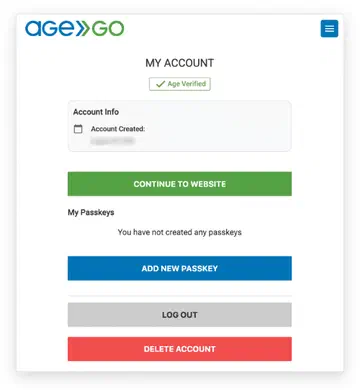
2. Wählen Sie das Symbol zum Entfernen, um Ihren Passkey zu entfernen.
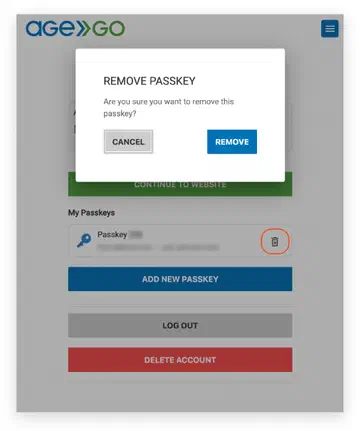
| Nachdem Sie einen Passkey entfernt haben, können Sie ihn nicht mehr verwenden, um auf Ihr Konto oder altersbeschränkte Inhalte zuzugreifen. |
|---|
DEINE DATEN UND DATENSCHUTZ
Wenn Sie ein Konto erstellen, speichert AgeGO:
✓ Verschlüsselte E-Mail-Adresse — wenn Sie sich mit E-Mail oder Google registriert haben.
✓ Status der Altersverifizierung (Verifiziert / Nicht verifiziert).
✓ Erstellungsdatum des Kontos.
✓ Passkey-Details — wenn Sie einen eingerichtet haben. Der Passkey selbst bleibt auf Ihrem Smartphone oder Tablet; AgeGO speichert nur, was zur Erkennung nötig ist.
✓ Eine Konto-ID — wenn Sie sich nur mit einem Passkey registriert haben. Es wird keine E-Mail-Adresse erfasst.
Sie können Ihr AgeGO-Konto jederzeit löschen. AgeGO speichert keine Informationen, nachdem ein Konto gelöscht wurde.
Der Status der Altersverifizierung ist die einzige Information, die AgeGO an die Website weitergibt, für die Sie Ihr Alter verifizieren.
Weitere Informationen zur Verarbeitung personenbezogener Daten finden Sie in der Datenschutzerklärung von AgeGO.
WIE MAN EIN AgeGO-KONTO LÖSCHT
Sie können Ihr AgeGO-Konto unter Mein Konto (öffnet in einem neuen Tab) löschen.
1. Melden Sie sich mit E-Mail, Google oder Passkey bei Ihrem AgeGO-Konto an.
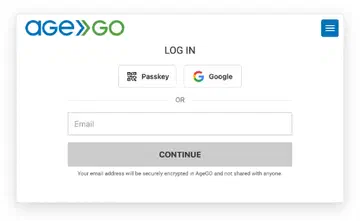
2. Wählen Sie Konto löschen.
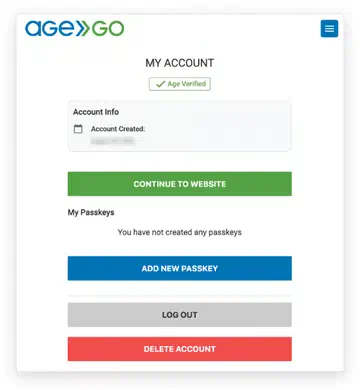
3. Wählen Sie zur Bestätigung Löschen.
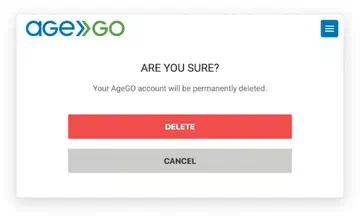
4. Ihre Daten werden entfernt und Sie kehren zum Anmeldebildschirm zurück.
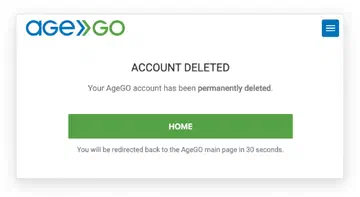
 | Achtung: Wenn Sie sich mit einem Passkey anmelden, löschen Sie zuerst Ihr AgeGO-Konto (siehe Schritte oben) und entfernen Sie dann den Passkey von Ihrem Smartphone oder Tablet (in den Einstellungen für Passwörter und Passkeys). Wenn Sie den Passkey entfernen, bevor Sie Ihr AgeGO-Konto löschen, kann AgeGO nicht feststellen, mit welchem Konto er verknüpft war. |
|---|
| Achtung: Das Löschen Ihres Kontos ist endgültig und kann nicht rückgängig gemacht werden. Alle mit Ihrem Konto verknüpften Daten werden gemäß der Datenschutzerklärung von AgeGO und den geltenden Datenschutzgesetzen entfernt. Zugehörige Passkeys können nicht mehr verwendet werden. |
|---|