

Mi cuenta
¿POR QUÉ CREAR UNA CUENTA EN AgeGO?
Crear una cuenta en AgeGO tiene varias ventajas:
✓ Verificas tu edad una sola vez para cualquier sitio web que utilice AgeGO.
✓ Puedes gestionar tu cuenta de AgeGO fácilmente.
✓ Puedes eliminar tu cuenta de AgeGO en cualquier momento.
✓ La dirección de correo electrónico de tu cuenta está cifrada.
¿CÓMO CREAR UNA CUENTA AgeGO?
Inicia el proceso de verificación de edad cuando visites un sitio web que utilice AgeGO.
Tras una verificación correcta, puedes crear una cuenta de AgeGO para que tus próximos accesos sean más rápidos.
1. Sigue los pasos de verificación de edad y verifica tu edad. Utiliza uno de los métodos de verificación que aparecen en pantalla.
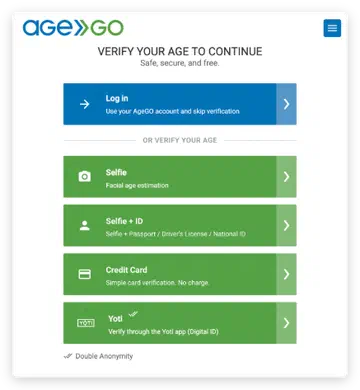
 | Esta imagen es un ejemplo. Los métodos de verificación disponibles pueden variar según tu ubicación y la normativa local aplicable. |
|---|
2. Tras una verificación correcta, AgeGO te pide que crees una cuenta.
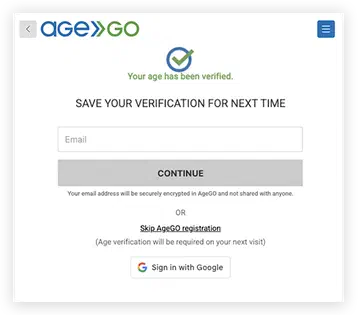
3. Elige cómo deseas crear tu cuenta:
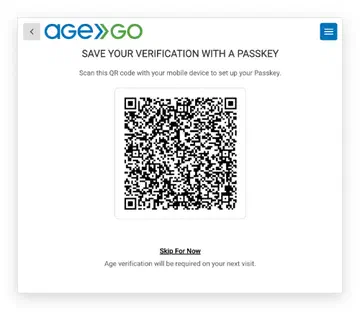
Llave de acceso: selecciona Llave de acceso para crear tu cuenta de AgeGO con una llave de acceso en lugar de una dirección de correo electrónico. Confirmas en tu teléfono o tableta, de la misma forma en que lo desbloqueas (Face ID, huella digital o PIN).
| La configuración de una llave de acceso en iPhone solo está disponible en Safari y Chrome. En Firefox, la opción Llave de acceso no está disponible, así que continúa con Google o Correo electrónico. |
|---|
Google: selecciona Google para crear tu cuenta de AgeGO con tu correo de Google. No se requiere ningún código de un solo uso.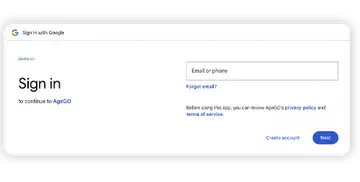
Correo electrónico: selecciona Correo electrónico, introduce tu dirección de correo y, a continuación, el código de un solo uso enviado a tu bandeja de entrada para acceder al sitio y crear tu cuenta de AgeGO.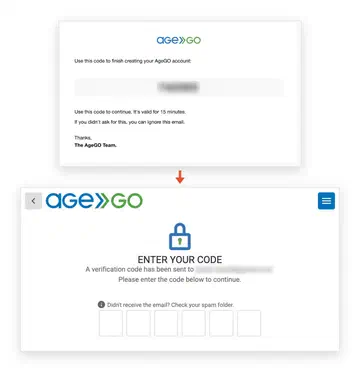
En tus próximas visitas a sitios web que utilicen AgeGO, inicias sesión con tu cuenta de AgeGO.
 | Si seleccionas Omitir por ahora, no se crea ninguna cuenta y tu verificación no se guarda. Tendrás que volver a verificar tu edad en tu próxima visita a un sitio web que utilice AgeGO. |
|---|
ACCESOS FUTUROS A SITIOS WEB QUE UTILIZAN AgeGO
Una vez que hayas verificado tu edad con AgeGO, el proceso es mucho más sencillo. La próxima vez que visites un sitio web que utilice AgeGO:
1. Visita el sitio web al que quieres acceder.
2. En la ventana emergente de verificación de edad, haz clic en Iniciar sesión.
3. Elige cómo iniciar sesión:
LLAVE DE ACCESO
✓ Selecciona Llave de acceso (disponible si has configurado una llave de acceso).
✓ Confirma en tu teléfono o tableta, de la misma forma en que lo desbloqueas (Face ID, huella digital o PIN)
✓ Ya tienes acceso al contenido con restricción de edad del sitio web.
✓ Selecciona Google.
✓ Inicia sesión en tu cuenta de Google.
✓ Ya tienes acceso al contenido con restricción de edad del sitio web.
✓ Introduce tu dirección de correo electrónico y haz clic en CONTINUAR.
✓ Introduce el código de un solo uso enviado a tu correo electrónico.
✓ Ya tienes acceso al contenido con restricción de edad del sitio web.
CÓMO CONFIGURAR UNA PASSKEY
Hay dos formas de configurar una llave de acceso con tu cuenta de AgeGO. Puedes crear una nueva cuenta de AgeGO con una llave de acceso justo después de completar la verificación de edad, o añadir una llave de acceso a una cuenta de AgeGO existente.
OPCIÓN A — JUSTO DESPUÉS DE VERIFICAR TU EDAD
La forma más rápida. Configura tu llave de acceso justo después de verificar tu edad, antes de salir del sitio. Si aún no tienes una cuenta de AgeGO, también se creará una para ti. No necesitas correo electrónico.
1. Inicia sesión en tu cuenta de AgeGO usando correo electrónico y OTP.
↳Ve a Mi cuenta.
↳Selecciona Añadir nueva passkey.
| La configuración de una llave de acceso en iPhone solo está disponible en Safari y Chrome. En Firefox, la opción Llave de acceso no está disponible, así que continúa con Google o Correo electrónico. |
|---|
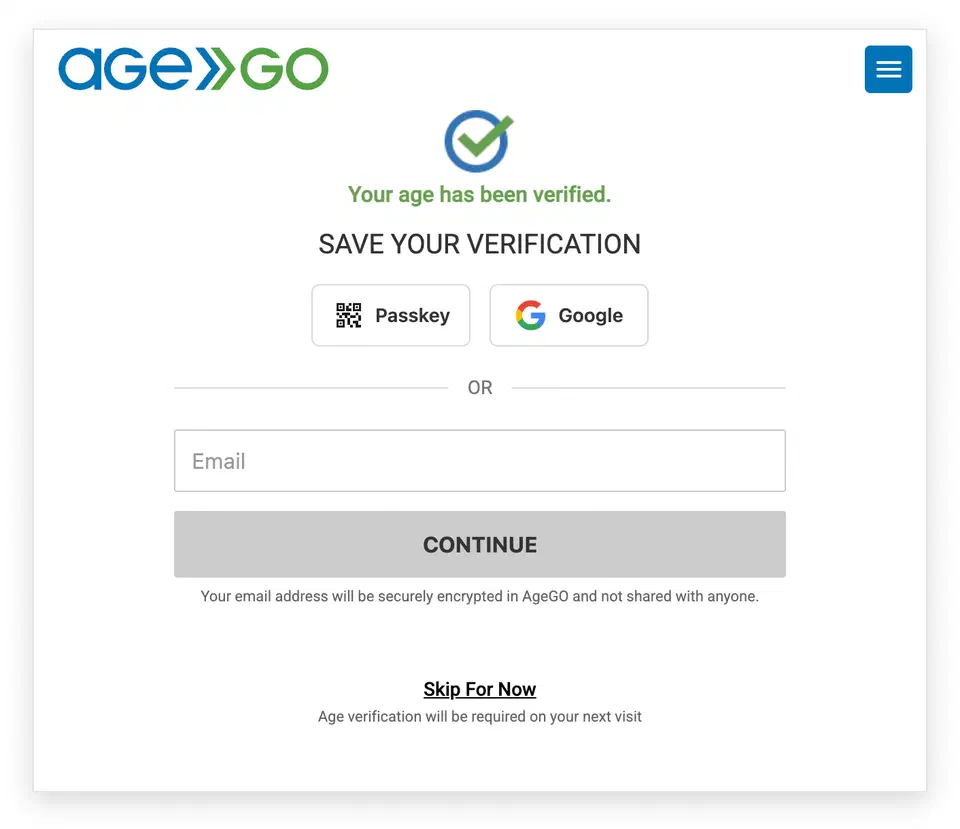
| Si prefieres no configurar una llave de acceso ahora, selecciona Google o Correo electrónico para crear tu cuenta. Puedes añadir una llave de acceso más tarde desde Mi cuenta (se abre en una pestaña nueva). Si seleccionas Omitir por ahora, no se crea ninguna cuenta y tu verificación no se guarda, por lo que tendrás que volver a verificar tu edad en tu próxima visita. |
|---|
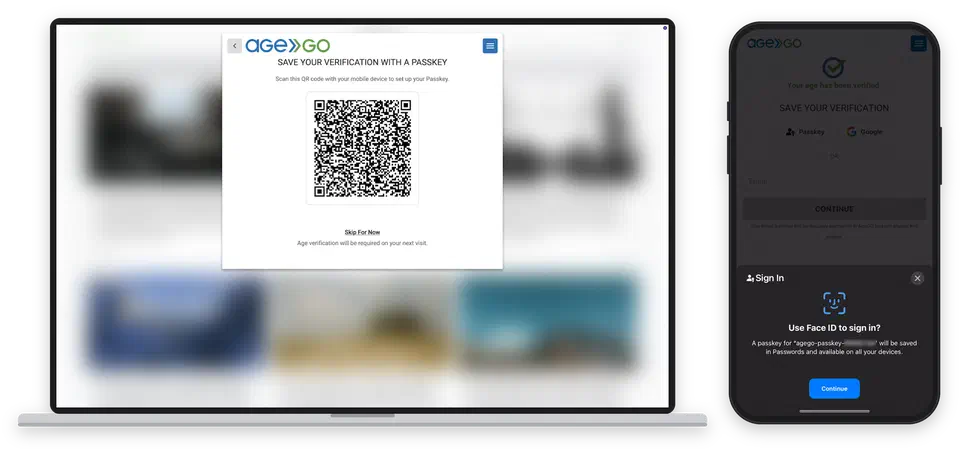
2. En un ordenador, aparece un código QR. Escanéalo con tu teléfono o tableta para continuar.
En tu teléfono o tableta, la solicitud de llave de acceso aparece de inmediato. Confirma de la misma forma en que lo desbloqueas (Face ID, huella digital o PIN).
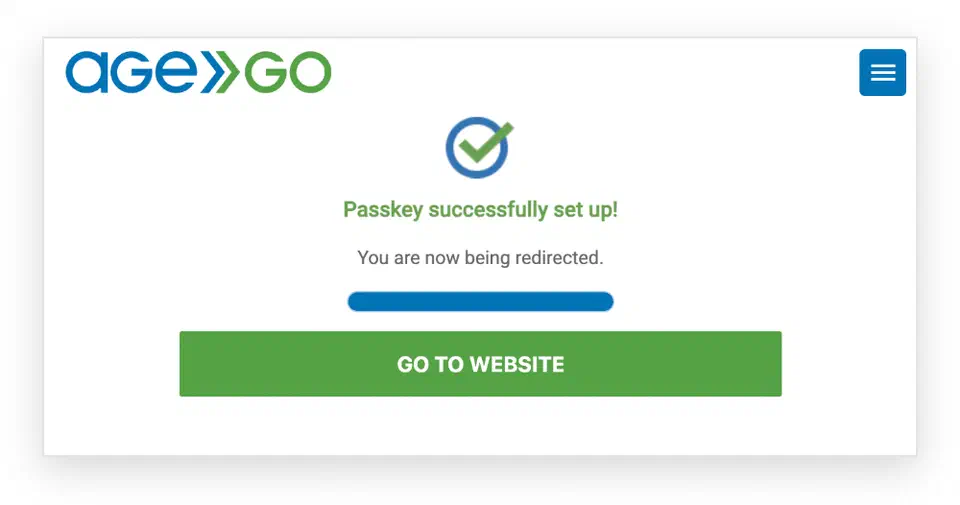
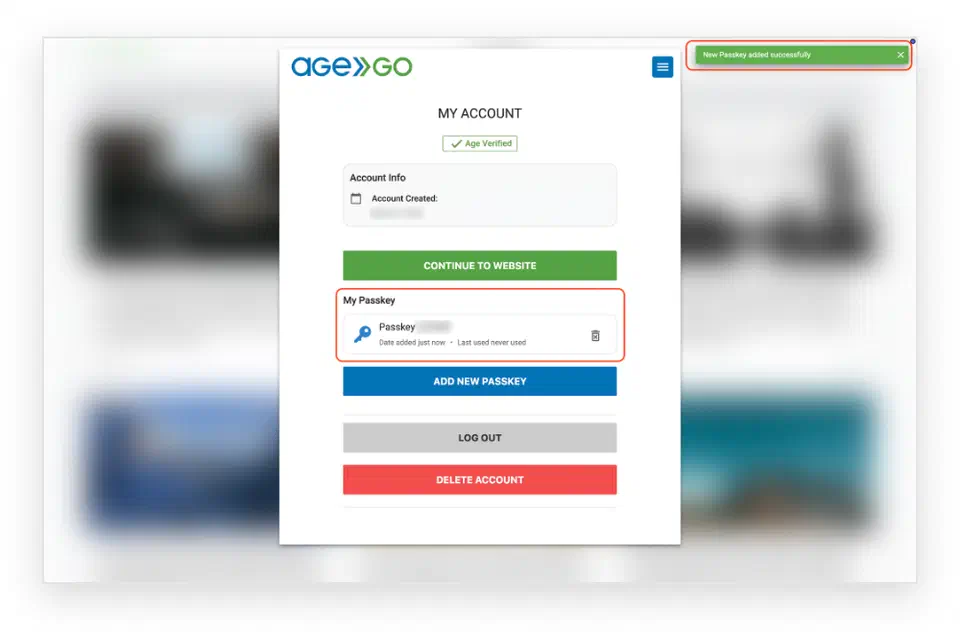
3. Cuando tu dispositivo confirma la llave de acceso, aparece una pantalla de confirmación y tienes acceso al contenido con restricción de edad.
OPCIÓN B — DESDE MI CUENTA
Usa esta opción si ya tienes una cuenta de AgeGO.
1. Inicia sesión en Mi cuenta (se abre en una pestaña nueva) con Correo electrónico o Google.

2. Selecciona Añadir nueva llave de acceso.
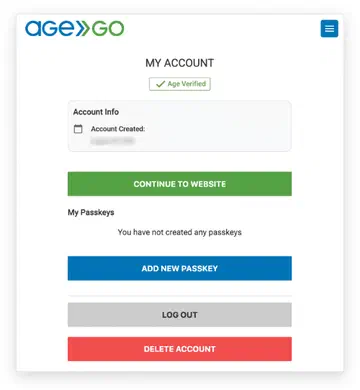
3. Sigue las instrucciones en pantalla para crear una llave de acceso. Confirmas en tu teléfono o tableta, de la misma forma en que lo desbloqueas (Face ID, huella digital o PIN).
En un ordenador, aparece un código QR. Escanéalo con tu teléfono o tableta para continuar.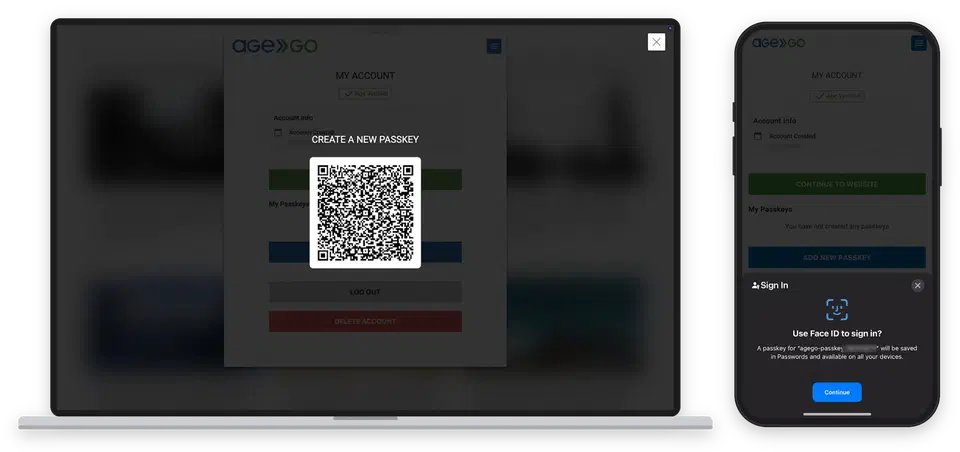
4. Una vez creada, podrás iniciar sesión con tu llave de acceso la próxima vez.
CÓMO ADMINISTRAR LAS PASSKEYS
1. Desde Mi cuenta (se abre en una pestaña nueva), consulta tu llave de acceso registrada.
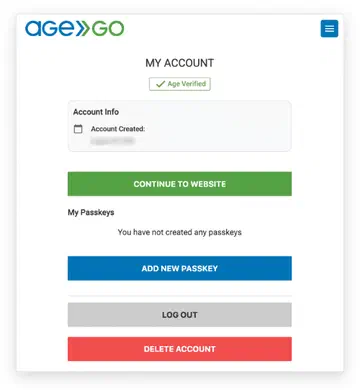
2. Selecciona el icono de eliminar para eliminar tu llave de acceso.
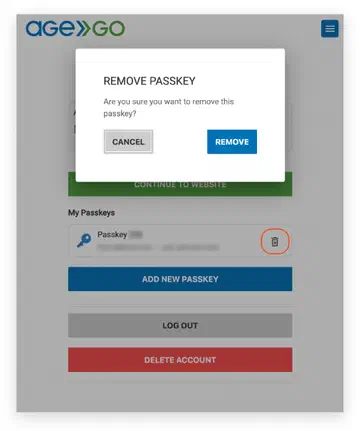
| Después de eliminar una llave de acceso, ya no podrás usarla para acceder a tu cuenta ni al contenido con restricción de edad. |
|---|
TUS DATOS Y PRIVACIDAD
Cuando creas una cuenta, AgeGO almacena:
✓ La dirección de correo electrónico cifrada — si te registraste con Correo electrónico o Google.
✓ El estado de verificación de edad (Verificado / No verificado).
✓ La fecha de creación de la cuenta.
✓ Datos de la llave de acceso — si configuraste una. La llave de acceso permanece en tu teléfono o tableta; AgeGO solo guarda lo necesario para reconocerla.
✓ Un ID de cuenta — si te registraste solo con una llave de acceso. No se recopila ninguna dirección de correo electrónico.
Puedes eliminar tu cuenta de AgeGO en cualquier momento. AgeGO no conserva ninguna información una vez eliminada la cuenta.
El estado de verificación de edad es la única información que AgeGO proporciona al sitio web para el que verificas tu edad.
Para más información sobre el tratamiento de los datos personales, consulta la Política de Privacidad de AgeGO.
CÓMO ELIMINAR UNA CUENTA AgeGO
Puedes eliminar tu cuenta de AgeGO en Mi cuenta (se abre en una pestaña nueva).
1. Inicia sesión en tu cuenta de AgeGO con Correo electrónico, Google o Llave de acceso.
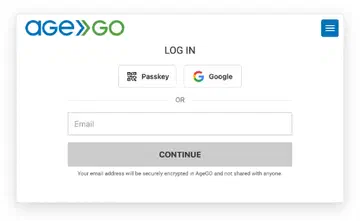
2. Selecciona Eliminar cuenta.
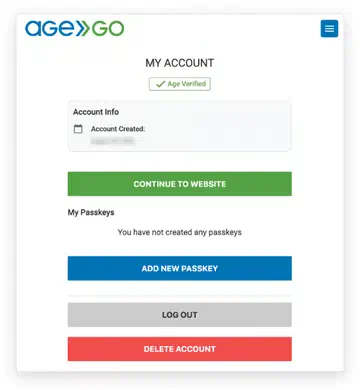
3. Para confirmar, selecciona Eliminar.
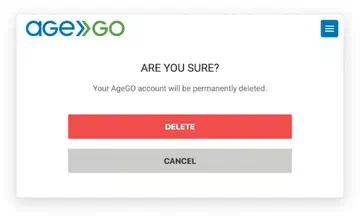
4. Tus datos se eliminan y vuelves a la pantalla Iniciar sesión.
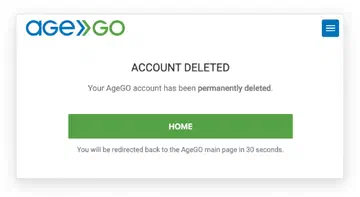
 | Advertencia: si inicias sesión con una llave de acceso, elimina primero tu cuenta de AgeGO (pasos anteriores) y, después, elimina la llave de acceso de tu teléfono o tableta (en los ajustes de contraseñas y llaves de acceso). Si eliminas la llave de acceso antes de eliminar tu cuenta de AgeGO, AgeGO no podrá identificar a qué cuenta estaba vinculada. |
|---|
| Advertencia: la eliminación de tu cuenta es permanente y no se puede deshacer. Todos los datos vinculados a tu cuenta se eliminan de acuerdo con la Política de privacidad de AgeGO y la legislación aplicable en materia de protección de datos. Las llaves de acceso asociadas dejan de poder utilizarse. |
|---|