

Mon compte
POURQUOI CRÉER UN COMPTE AgeGO ?
La création d’un compte AgeGO présente plusieurs avantages :
✓ Vous vérifiez votre âge une seule fois pour tous les sites web qui utilisent AgeGO.
✓ Vous pouvez gérer facilement votre compte AgeGO.
✓ Vous pouvez supprimer votre compte AgeGO à tout moment.
✓ L’adresse e-mail de votre compte est chiffrée.
COMMENT CRÉER UN COMPTE AgeGO ?
Lancez le processus de vérification de l’âge lorsque vous visitez un site web qui utilise AgeGO.
Après une vérification réussie, vous pouvez créer un compte AgeGO pour accélérer vos prochains accès.
1. Suivez les étapes de vérification de l’âge et vérifiez votre âge. Utilisez l’une des méthodes de vérification affichées à l’écran.
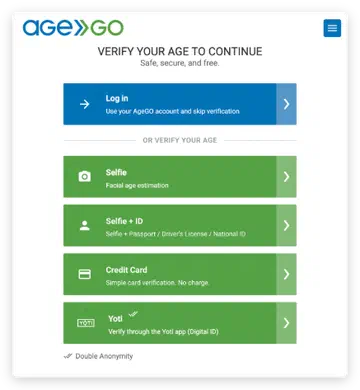
 | Cette image est un exemple. Les méthodes de vérification disponibles peuvent varier en fonction de votre localisation et de la réglementation locale en vigueur. |
|---|
2. Une fois la vérification réussie, AgeGO vous invite à créer un compte.
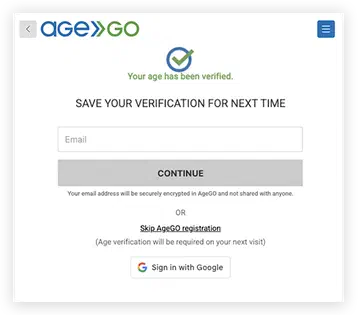
3. Choisissez comment vous souhaitez créer votre compte :
Clé d’accès : sélectionnez Clé d’accès pour créer votre compte AgeGO avec une clé d’accès au lieu d’une adresse e-mail. Vous confirmez sur votre téléphone ou votre tablette, de la même manière que vous le déverrouillez (Face ID, empreinte digitale ou code PIN).
| La configuration d’une Clé d’accès sur iPhone n’est disponible que dans Safari et Chrome. Dans Firefox, l’option Clé d’accès n’est pas disponible ; continuez plutôt avec Google ou E-mail. |
|---|
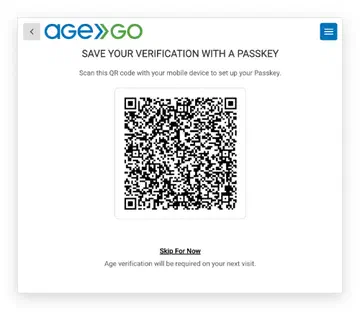
Google : sélectionnez Google pour créer votre compte AgeGO avec votre adresse Google. Aucun code à usage unique n’est requis.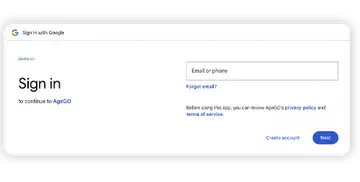
E-mail : sélectionnez E-mail, saisissez votre adresse e-mail, puis le code à usage unique envoyé dans votre boîte de réception pour accéder au site et créer votre compte AgeGO.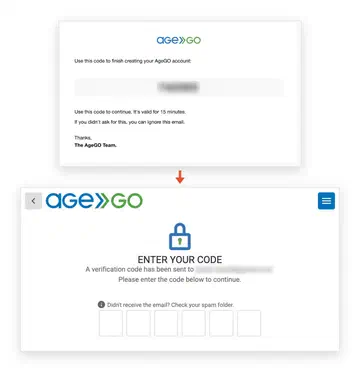
Lors de vos prochaines visites sur des sites web qui utilisent AgeGO, vous vous connecterez avec votre compte AgeGO.
 | Si vous sélectionnez Ignorer pour l’instant, aucun compte n’est créé et votre vérification n’est pas enregistrée. Vous devrez vérifier à nouveau votre âge lors de votre prochaine visite sur un site web qui utilise AgeGO. |
|---|
ACCÈS FUTURS AUX SITES WEB UTILISANT AgeGO
Une fois votre âge vérifié via AgeGO, le processus est beaucoup plus simple. La prochaine fois que vous visiterez un site web qui utilise AgeGO :
1. Rendez-vous sur le site web auquel vous souhaitez accéder.
2. Dans la fenêtre de vérification de l’âge, cliquez sur Se connecter.
3. Choisissez comment vous connecter :
CLÉ D’ACCÈS
✓ Sélectionnez Clé d’accès (disponible si vous avez configuré une clé d’accès).
✓ Confirmez sur votre téléphone ou votre tablette, de la même manière que vous le déverrouillez (Face ID, empreinte digitale ou code PIN)
✓ Vous avez maintenant accès au contenu du site web soumis à une limite d’âge.
✓ Sélectionnez Google.
✓ Connectez-vous à votre compte Google.
✓ Vous avez maintenant accès au contenu du site web soumis à une limite d’âge.
✓ Saisissez votre adresse e-mail et cliquez sur CONTINUER.
✓ Saisissez le code à usage unique envoyé à votre adresse e-mail.
✓ Vous avez maintenant accès au contenu du site web soumis à une limite d’âge.
COMMENT CONFIGURER UNE PASSKEY
Il existe deux façons de configurer une clé d’accès avec votre compte AgeGO. Vous pouvez créer un nouveau compte AgeGO avec une clé d’accès juste après avoir terminé la vérification de votre âge, ou ajouter une clé d’accès à un compte AgeGO existant.
OPTION A — JUSTE APRÈS LA VÉRIFICATION DE VOTRE ÂGE
La méthode la plus rapide. Configurez votre clé d’accès juste après avoir vérifié votre âge, avant de quitter le site. Si vous n’avez pas encore de compte AgeGO, cela en crée également un pour vous. Aucune adresse e-mail n’est nécessaire.
1. Connectez-vous à votre compte AgeGO en utilisant votre e-mail et un OTP.
↳Allez dans Mon compte.
↳Sélectionnez Ajouter une nouvelle Passkey.
| La configuration d’une clé d’accès sur iPhone n’est disponible que dans Safari et Chrome. Dans Firefox, l’option Clé d’accès n’est pas disponible ; continuez plutôt avec Google ou E-mail. |
|---|
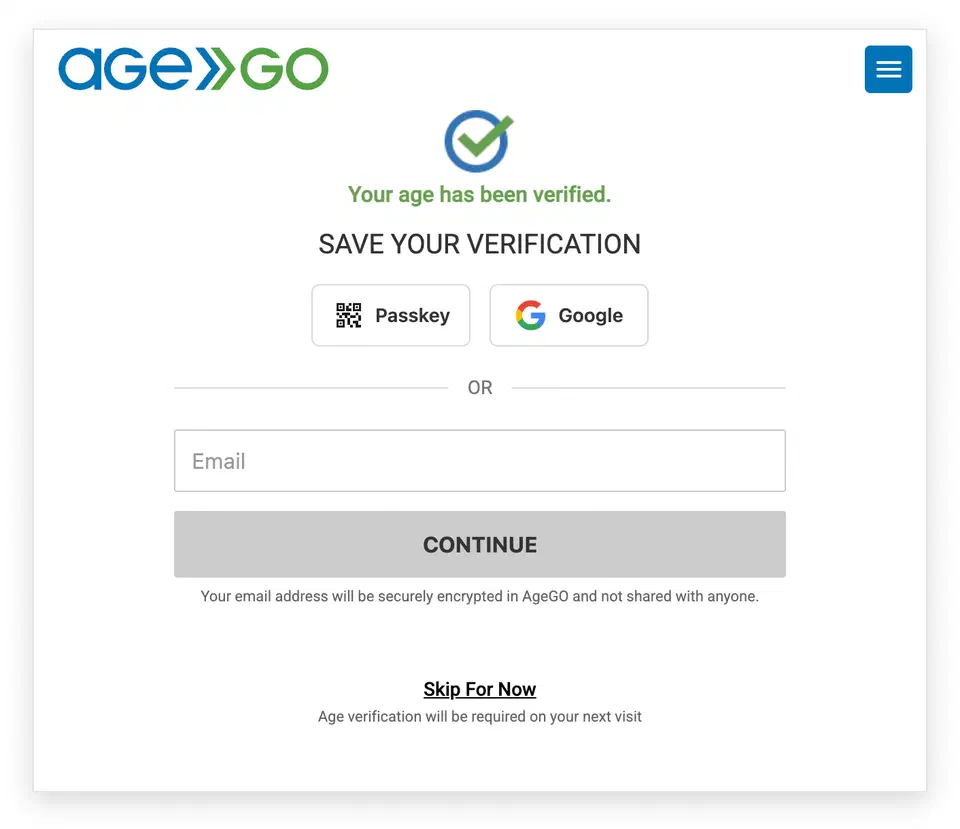
| Si vous préférez ne pas configurer de clé d’accès maintenant, sélectionnez Google ou E-mail pour créer votre compte. Vous pourrez ajouter une clé d’accès plus tard depuis Mon compte (s’ouvre dans un nouvel onglet). Si vous sélectionnez Ignorer pour l’instant, aucun compte n’est créé et votre vérification n’est pas enregistrée ; vous devrez donc vérifier à nouveau votre âge lors de votre prochaine visite. |
|---|
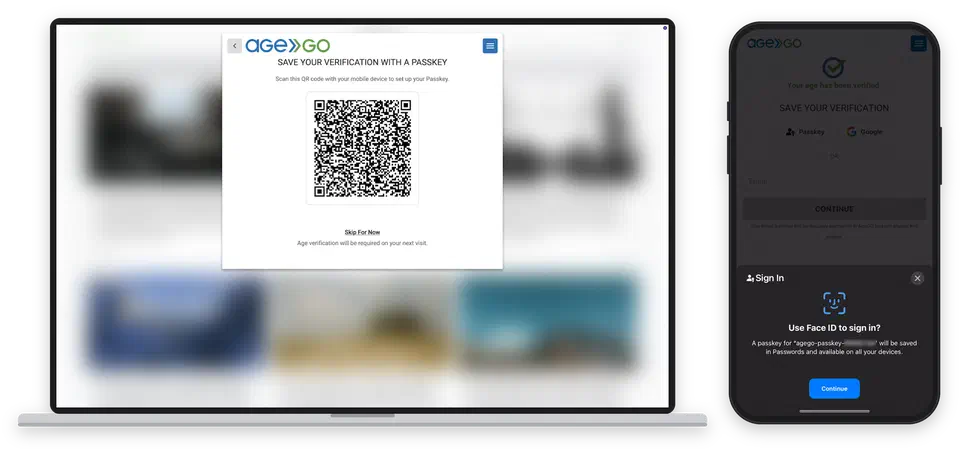
2. Sur un ordinateur, un code QR s’affiche. Scannez-le avec votre téléphone ou votre tablette pour continuer.
Sur votre téléphone ou votre tablette, la demande de clé d’accès s’affiche immédiatement. Confirmez de la même manière que vous le déverrouillez (Face ID, empreinte digitale ou code PIN).
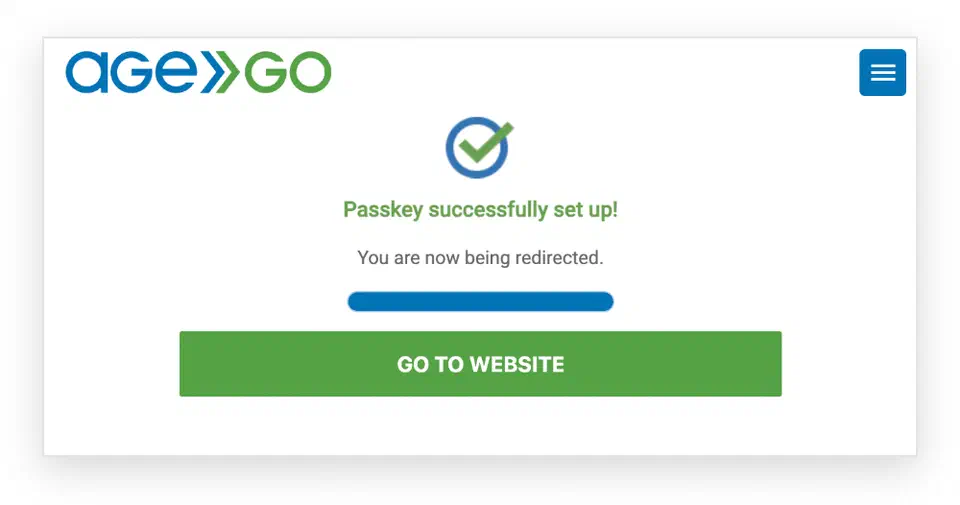
3. Une fois la clé d’accès confirmée par votre appareil, un écran de confirmation s’affiche et vous avez accès au contenu soumis à une limite d’âge.
OPTION B — DEPUIS MON COMPTE
Utilisez cette option si vous avez déjà un compte AgeGO.
1. Connectez-vous à Mon compte (s’ouvre dans un nouvel onglet) avec E-mail ou Google.

2. Sélectionnez Ajouter une nouvelle clé d’accès.
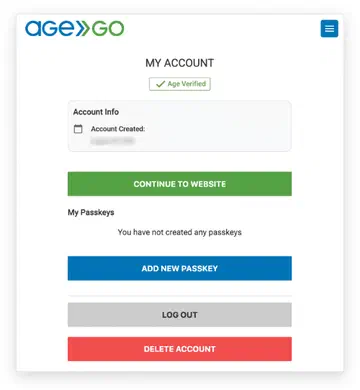
3. Suivez les instructions à l’écran pour créer une clé d’accès. Vous confirmez sur votre téléphone ou votre tablette, de la même manière que vous le déverrouillez (Face ID, empreinte digitale ou code PIN)..
Sur un ordinateur, un code QR s’affiche. Scannez-le avec votre téléphone ou votre tablette pour continuer.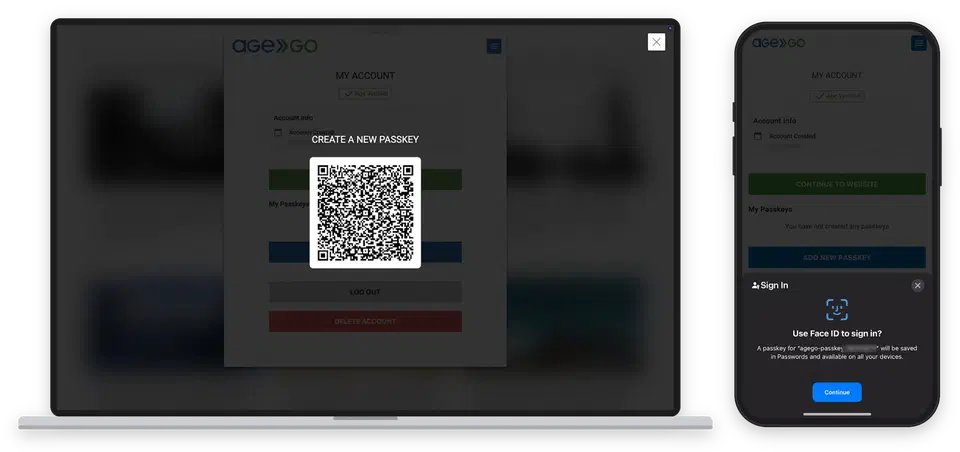
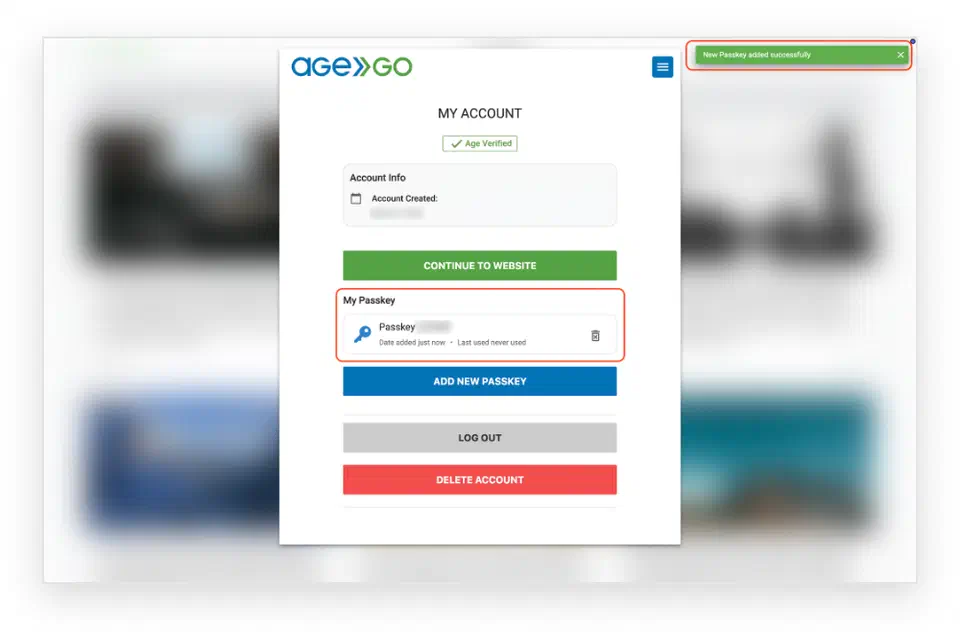
4. Une fois créée, vous pourrez vous connecter avec votre clé d’accès la prochaine fois.
COMMENT GÉRER LES PASSKEYS
1. Depuis Mon compte (s’ouvre dans un nouvel onglet), consultez votre clé d’accès enregistrée.
2. Sélectionnez l’icône de suppression pour supprimer votre clé d’accès.
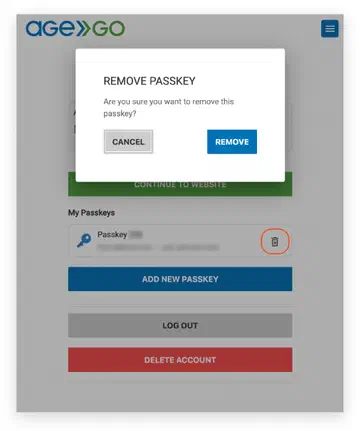
| Une fois la clé d’accès supprimée, vous ne pouvez plus l’utiliser pour accéder à votre compte ni au contenu soumis à une limite d’âge. |
|---|
VOS DONNÉES ET VOTRE VIE PRIVÉE
Lorsque vous créez un compte, AgeGO enregistre :
✓ L’adresse e-mail chiffrée — si vous vous êtes inscrit avec E-mail ou Google.
✓ Le statut de vérification de l’âge (Vérifié / Non vérifié).
✓ La date de création du compte.
✓ Les informations de la clé d’accès — si vous en avez configuré une. La clé d’accès elle-même reste sur votre téléphone ou votre tablette ; AgeGO ne conserve que ce dont il a besoin pour la reconnaître.
✓ Un identifiant de compte — si vous vous êtes inscrit uniquement avec une clé d’accès. Aucune adresse e-mail n’est collectée.
Vous pouvez supprimer votre compte AgeGO à tout moment. AgeGO ne conserve aucune information une fois le compte supprimé.
Le statut de vérification de l’âge est la seule information qu’AgeGO transmet au site web pour lequel vous vérifiez votre âge.
Pour plus de détails sur le traitement des données personnelles, veuillez consulter la Politique de Confidentialité d’AgeGO.
COMMENT SUPPRIMER UN COMPTE AgeGO
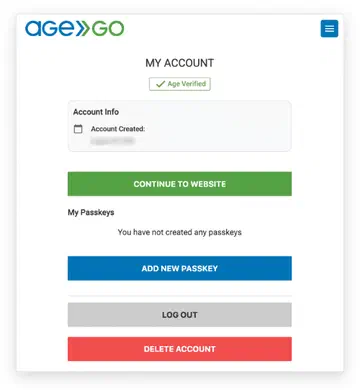
Vous pouvez supprimer votre compte AgeGO dans Mon compte (s’ouvre dans un nouvel onglet).
1. Connectez-vous à votre compte AgeGO avec E-mail, Google ou Clé d’accès.
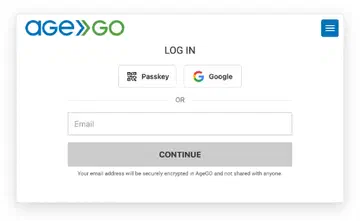
2. Sélectionnez Supprimer le compte.
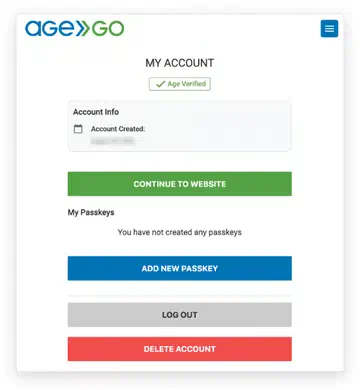
3. Pour confirmer, sélectionnez Supprimer.
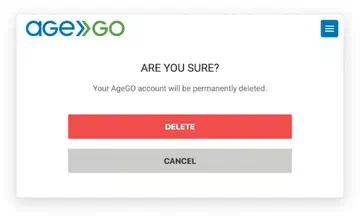
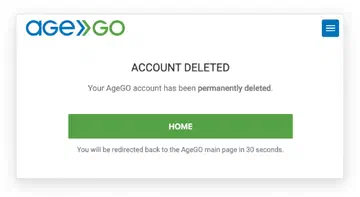
4. Vos données sont supprimées et vous revenez à l’écran Se connecter.
 | Attention : si vous vous connectez avec une clé d’accès, supprimez d’abord votre compte AgeGO (étapes ci-dessus), puis supprimez la clé d’accès de votre téléphone ou de votre tablette (dans les paramètres des mots de passe et des clés d’accès). Si vous supprimez la clé d’accès avant de supprimer votre compte AgeGO, AgeGO ne peut pas identifier le compte auquel elle était associée. |
|---|
| Attention : la suppression de votre compte est définitive et irréversible. Toutes les données liées à votre compte sont supprimées conformément à la Politique de confidentialité d’AgeGO et aux lois applicables en matière de protection des données. Les clés d’accès associées ne sont plus utilisables. |
|---|