

Il mio account
PERCHÉ CREARE UN ACCOUNT AgeGO?
Creare un account AgeGO offre diversi vantaggi:
✓ Verifichi la tua età una sola volta per tutti i siti web che utilizzano AgeGO.
✓ Puoi gestire facilmente il tuo account AgeGO.
✓ Puoi eliminare il tuo account AgeGO in qualsiasi momento.
✓ L’indirizzo email del tuo account è crittografato.
COME CREARE UN ACCOUNT AgeGO?
Avvia la procedura di verifica dell’età quando visiti un sito web che utilizza AgeGO.
Dopo aver verificato con successo la tua età, puoi creare un account AgeGO per velocizzare gli accessi futuri.
1. Segui i passaggi indicati per verificare la tua età.. Utilizza uno dei metodi di verifica visualizzati sullo schermo.
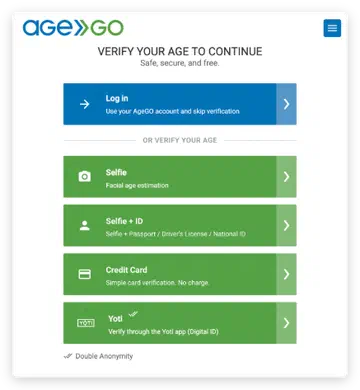
 | Questa immagine è un esempio. I metodi di verifica disponibili possono variare a seconda della tua posizione e delle normative locali applicabili. |
|---|
2. Dopo una verifica riuscita, AgeGO ti invita a creare un account.
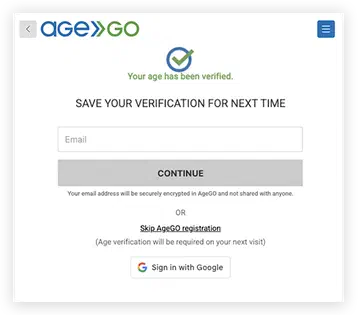
3. Scegli come desideri creare il tuo account:
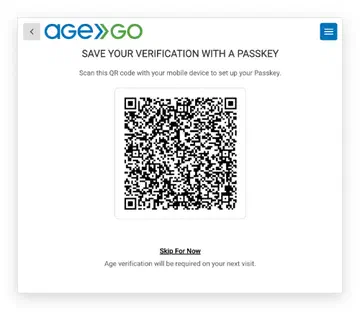
Passkey: seleziona Passkey per creare il tuo account AgeGO con una passkey anziché con un indirizzo email. Confermi sul tuo telefono o tablet, nello stesso modo in cui lo sblocchi (Face ID, impronta digitale o PIN).
| La configurazione di una passkey su iPhone è disponibile solo in Safari e Chrome. In Firefox l’opzione Passkey non è disponibile, quindi prosegui con Google o Email. |
|---|
Google: seleziona Google per creare il tuo account AgeGO utilizzando il tuo account Google.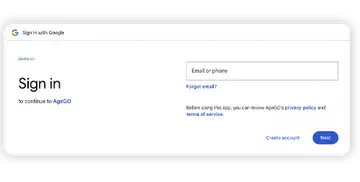
Email: seleziona Email, inserisci il tuo indirizzo email e poi il codice monouso che riceverai nella tua casella di posta per accedere al sito e creare il tuo account AgeGO.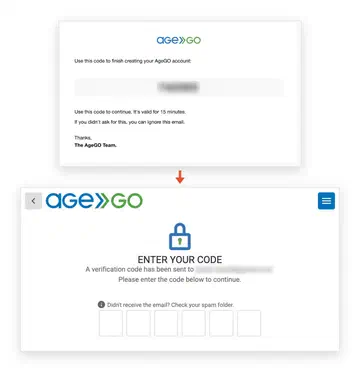
Quando visiterai altri siti web che utilizzano AgeGO, accedi con il tuo account AgeGO.
 | Se selezioni Salta per ora, non viene creato alcun account e la tua verifica non viene salvata. Dovrai verificare di nuovo la tua età alla prossima visita a un sito web che utilizza AgeGO. |
|---|
ACCESSO FUTURO AI SITI WEB CHE UTILIZZANO AgeGO
Dopo aver verificato la tua età tramite AgeGO, gli accessi successivi saranno molto più semplici. La prossima volta che visiti un sito web che utilizza AgeGO:
1. Visita il sito web a cui vuoi accedere.
2. Nel pop-up di verifica dell’età, fai clic su Accedi.
3. Scegli come accedere:
PASSKEY
✓ Seleziona Passkey (disponibile se hai configurato una passkey).
✓ Conferma sul tuo telefono o tablet, nello stesso modo in cui lo sblocchi (Face ID, impronta digitale o PIN)
✓ Ora hai accesso ai contenuti del sito web soggetti a limiti di età.
✓ Seleziona Google.
✓ Accedi al tuo account Google.
✓ Ora hai accesso ai contenuti del sito web soggetti a limiti di età.
✓ Inserisci il tuo indirizzo email e fai clic su CONTINUA.
✓ Inserisci il codice monouso inviato al tuo indirizzo email.
✓ Ora hai accesso ai contenuti del sito web soggetti a limiti di età.
COME CONFIGURARE UNA PASSKEY
Esistono due modi per configurare una passkey con il tuo account AgeGO. Puoi creare un nuovo account AgeGO con una passkey subito dopo aver completato la verifica dell’età, oppure aggiungere una passkey a un account AgeGO esistente.
OPZIONE A — SUBITO DOPO LA VERIFICA DELL’ETÀ
Il modo più rapido. Configura la tua passkey subito dopo aver verificato la tua età, prima di lasciare il sito. Se non hai ancora un account AgeGO, ne verrà creato anche uno per te. Non serve l’email.
1. Accedi al tuo account AgeGO usando email e OTP.
↳Vai a Il mio account.
↳Seleziona Aggiungi nuova Passkey.
| Su iPhone, puoi configurare una passkey solo tramite Safari o Chrome. In Firefox l’opzione Passkey non è disponibile: scegli quindi Google o Email. |
|---|
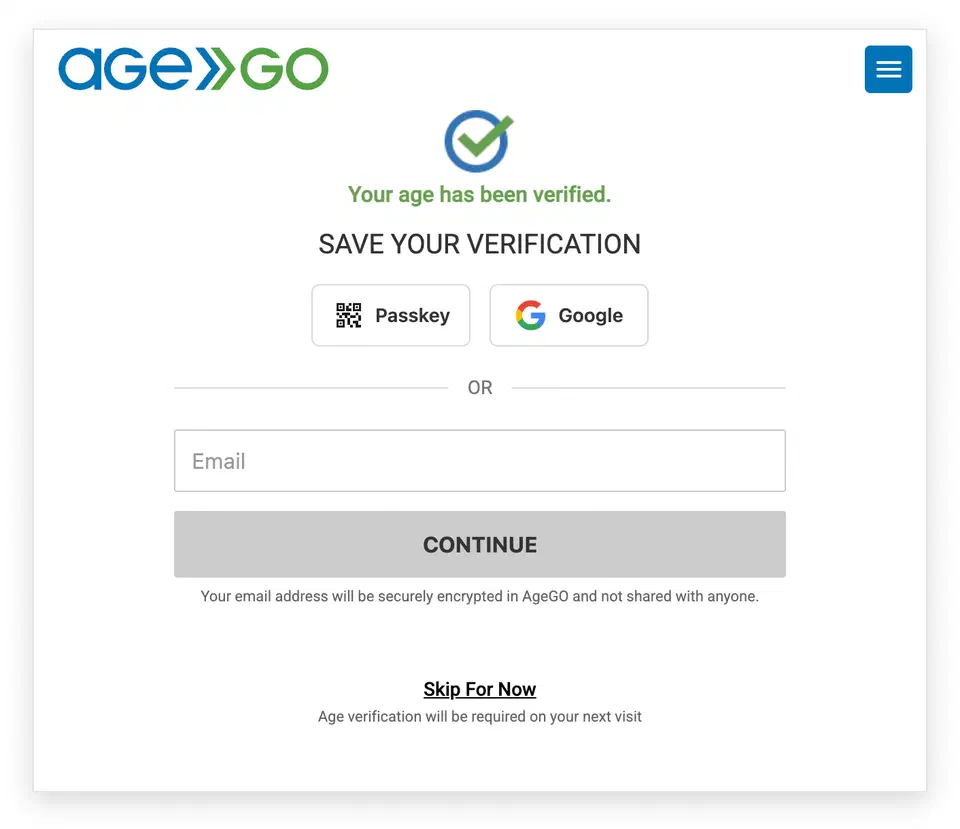
| Se preferisci non configurare una passkey ora, seleziona Google o Email per creare il tuo account. Potrai aggiungere una passkey in seguito da Il mio account (si apre in una nuova scheda). Se selezioni Salta per ora, non viene creato alcun account e la tua verifica non viene salvata, quindi dovrai verificare di nuovo la tua età alla prossima visita. |
|---|
2. Sul computer verrà visualizzato un codice QR. Scansionalo con il telefono o il tablet per continuare.
Sul telefono o tablet, la richiesta della passkey compare subito. Conferma nello stesso modo in cui lo sblocchi (Face ID, impronta digitale o PIN).
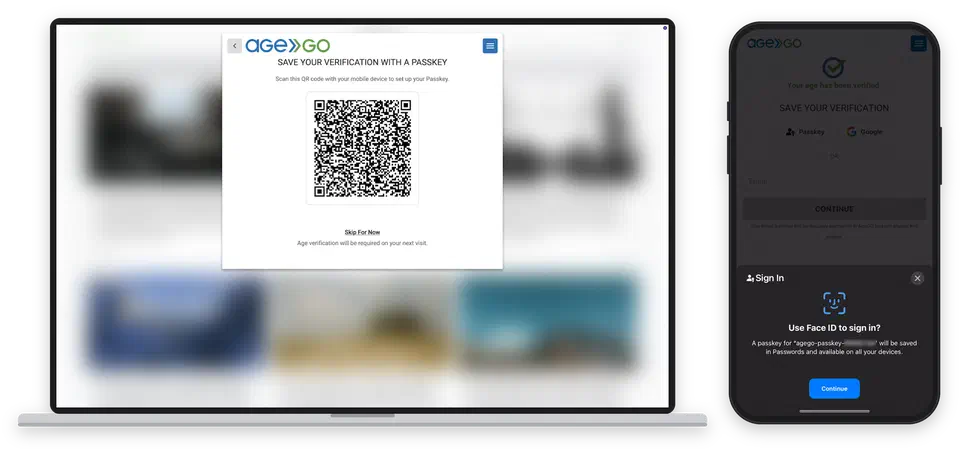
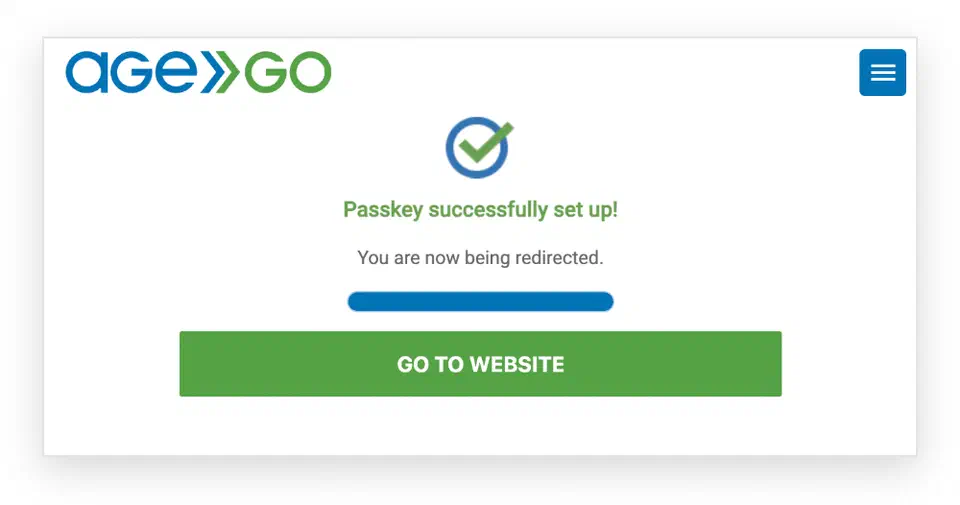
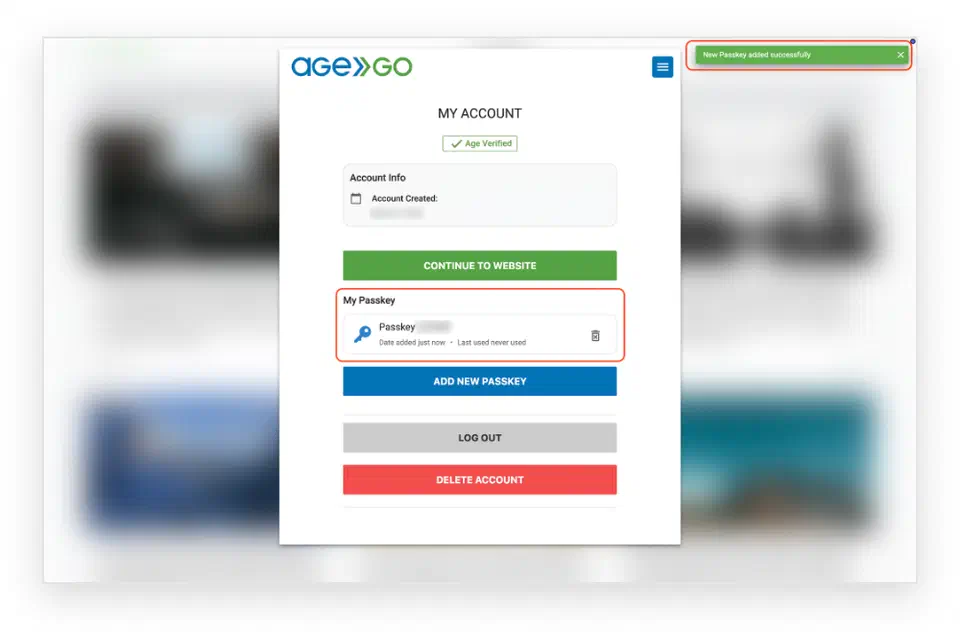
3. Quando il dispositivo conferma la passkey, verrà visualizzata una schermata di conferma e potrai accedere ai contenuti soggetti a limiti di età.
OPZIONE B — DAL MIO ACCOUNT
Usa questa opzione se hai già un account AgeGO.
1. Accedi a Il mio account (si apre in una nuova scheda) tramite Email o Google.

2. Seleziona Aggiungi nuova passkey.
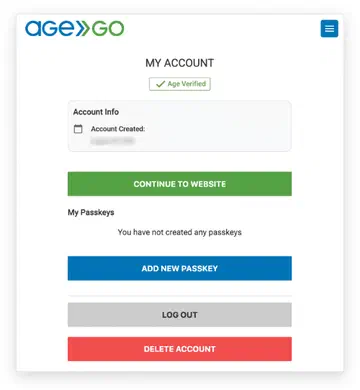
3. Segui le istruzioni sullo schermo per creare una passkey. Confermi sul tuo telefono o tablet, nello stesso modo in cui lo sblocchi (Face ID, impronta digitale o PIN).
Su un computer viene visualizzato un codice QR. Scansionalo con il tuo telefono o tablet per continuare.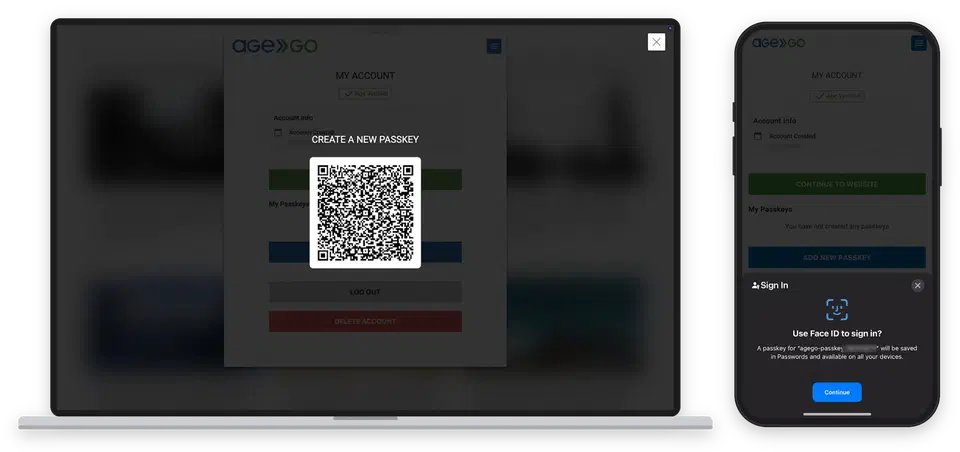
4. Una volta creata, potrai accedere con la tua passkey la prossima volta.
COME GESTIRE LE PASSKEY
1. Da Il mio account (si apre in una nuova scheda), per visualizzare la passkey registrata.
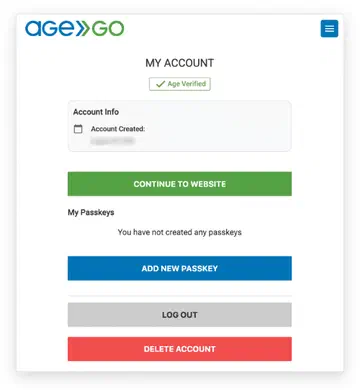
2. Seleziona l’icona di rimozione per rimuovere la tua passkey.
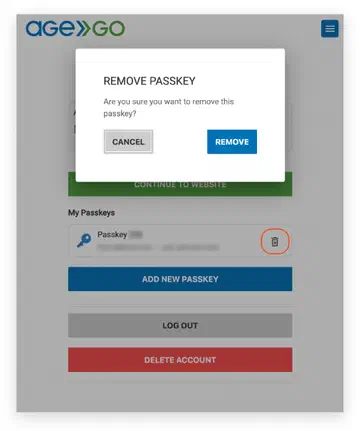
| Dopo aver rimosso una passkey, non potrai più utilizzarla per accedere al tuo account o ai contenuti soggetti a limiti di età. |
|---|
I TUOI DATI E LA PRIVACY
Quando crei un account, AgeGO memorizza le seguenti informazioni:
✓ Indirizzo email crittografato, se ti sei registrato tramite Email o Google.
✓ Stato della verifica dell’età (verificata/non verificata).
✓ Data di creazione dell’account.
✓ Dati relativi alla passkey, se ne hai configurata una. La passkey resta sul tuo telefono o tablet; AgeGO conserva solo le informazioni necessarie per riconoscerla.
✓ ID dell’account, se ti sei registrato esclusivamente tramite passkey. In questo caso, non viene raccolto alcun indirizzo email.
Puoi eliminare il tuo account AgeGO in qualsiasi momento. AgeGO non conserva alcuna informazione dopo l’eliminazione di un account.
L’unica informazione che AgeGO comunica al sito web per il quale stai verificando la tua età è lo stato della verifica.
Per maggiori dettagli sul trattamento dei dati personali, consulta la Privacy Policy di AgeGO.
COME ELIMINARE UN ACCOUNT AgeGO
Puoi eliminare il tuo account AgeGO in Il mio account (si apre in una nuova scheda).
1. Accedi al tuo account AgeGO con Email, Google o Passkey.
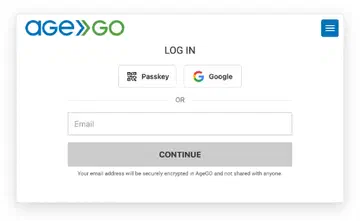
2. Seleziona Elimina account.
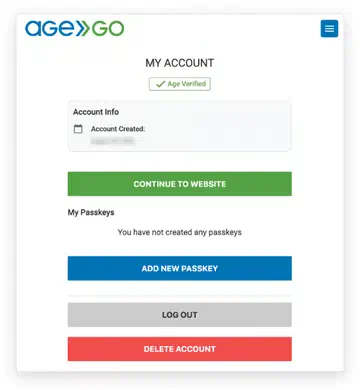
3. Per confermare, seleziona Elimina.
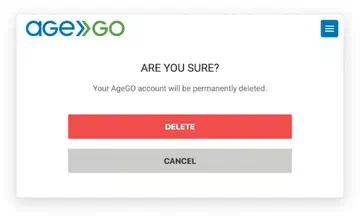
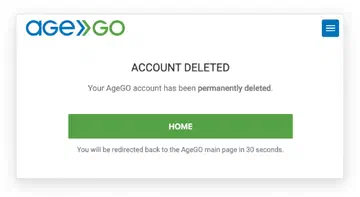
4. I tuoi dati vengono rimossi e torni alla schermata Accedi.
 | Attenzione: se accedi con una passkey, elimina prima il tuo account AgeGO (passaggi sopra), quindi rimuovi la passkey dal tuo telefono o tablet (nelle impostazioni di password e passkey). Se rimuovi la passkey prima di eliminare il tuo account AgeGO, AgeGO non può identificare a quale account era collegata. |
|---|
| Attenzione: l’eliminazione dell’account è definitiva e non può essere annullata. Tutti i dati collegati al tuo account vengono rimossi in conformità con l’Informativa sulla privacy di AgeGO e con le leggi applicabili in materia di protezione dei dati. Le passkey associate non sono più utilizzabili. |
|---|