

Minha conta
POR QUE CRIAR UMA CONTA AgeGO?
Criar uma conta AgeGO tem várias vantagens:
✓ Você verifica sua idade uma única vez para qualquer site que use o AgeGO.
✓ Você pode gerenciar sua conta AgeGO com facilidade.
✓ Você pode excluir sua conta AgeGO a qualquer momento.
✓ O endereço de e-mail da sua conta é criptografado.
COMO CRIAR UMA CONTA AgeGO?
Inicie o processo de verificação de idade ao visitar um site que use o AgeGO.
Após uma verificação bem-sucedida, você pode criar uma conta AgeGO para agilizar seus próximos acessos.
1. Siga as etapas de verificação de idade e verifique sua idade. Use um dos métodos de verificação exibidos na tela.
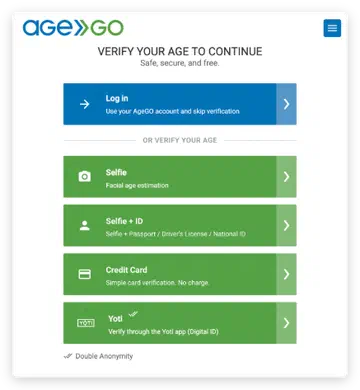
 | Esta imagem é um exemplo. Os métodos de verificação disponíveis podem variar de acordo com sua localização e as regulamentações locais aplicáveis. |
|---|
2. Após uma verificação bem-sucedida, o AgeGO solicita que você crie uma conta.
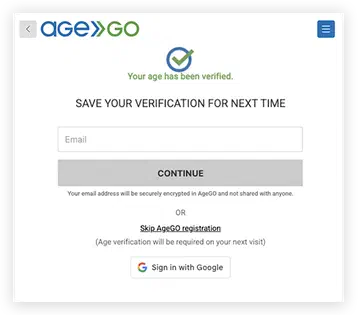
3. Escolha como deseja criar a sua conta:
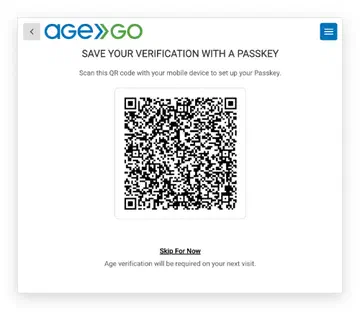
Chave de acesso: selecione Chave de acesso para criar sua conta AgeGO com uma chave de acesso em vez de um endereço de e-mail. Você confirma no seu celular ou tablet, da mesma forma que o desbloqueia (Face ID, impressão digital ou PIN).
| A configuração de uma chave de acesso no iPhone só está disponível no Safari e no Chrome. No Firefox, a opção Chave de acesso não está disponível; continue com Google ou E-mail. |
|---|
Google: selecione Google para criar sua conta AgeGO com seu e-mail do Google. Nenhum código de uso único é necessário.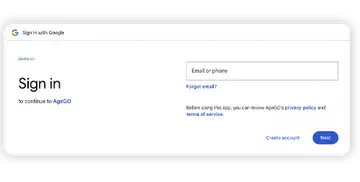
E-mail: selecione E-mail, insira seu endereço de e-mail e, em seguida, o código de uso único enviado para sua caixa de entrada para acessar o site e criar sua conta AgeGO.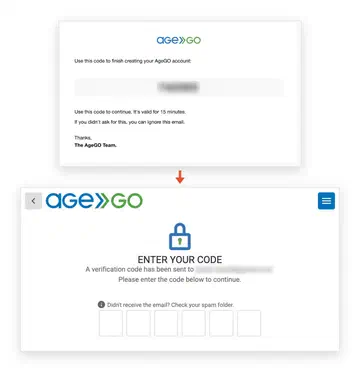
Nas próximas visitas a sites que usam o AgeGO, você faz login com sua conta AgeGO.
 | Se você selecionar Pular por enquanto, nenhuma conta será criada e sua verificação não será salva. Você precisará verificar sua idade novamente na próxima visita a um site que use o AgeGO. |
|---|
ACESSOS FUTUROS A SITES QUE USAM O AgeGO
Depois de verificar sua idade pelo AgeGO, o processo fica muito mais simples. Na próxima vez que você visitar um site que use o AgeGO:
1. Acesse o site que você deseja visitar.
2. Na janela pop-up de verificação de idade, clique em Entrar.
3. Escolha como fazer login:
CHAVE DE ACESSO
✓ Selecione Chave de acesso (disponível se você tiver configurado uma chave de acesso).
✓ Confirme no seu celular ou tablet, da mesma forma que o desbloqueia (Face ID, impressão digital ou PIN)
✓ Agora você tem acesso ao conteúdo com restrição de idade do site.
✓ Selecione Google.
✓ Faça login na sua conta do Google.
✓ Agora você tem acesso ao conteúdo com restrição de idade do site.
✓ Insira seu endereço de e-mail e clique em CONTINUAR.
✓ Insira o código de uso único enviado para seu e-mail.
✓ Agora você tem acesso ao conteúdo com restrição de idade do site.
COMO CONFIGURAR UMA PASSKEY
Há duas formas de configurar uma chave de acesso com sua conta AgeGO. Você pode criar uma nova conta AgeGO com uma chave de acesso logo após concluir a verificação de idade ou adicionar uma chave de acesso a uma conta AgeGO existente.
OPÇÃO A — LOGO APÓS VERIFICAR SUA IDADE
A forma mais rápida. Configure sua chave de acesso logo após verificar sua idade, antes de sair do site. Se você ainda não tem uma conta AgeGO, ela também será criada para você. Não é necessário e-mail.
1. Faça login na sua conta AgeGO usando e-mail e OTP.
↳Vá para Minha conta.
↳Selecione Adicionar nova Passkey.
| A configuração de uma chave de acesso no iPhone só está disponível no Safari e no Chrome. No Firefox, a opção Chave de acesso não está disponível; continue com Google ou E-mail. |
|---|
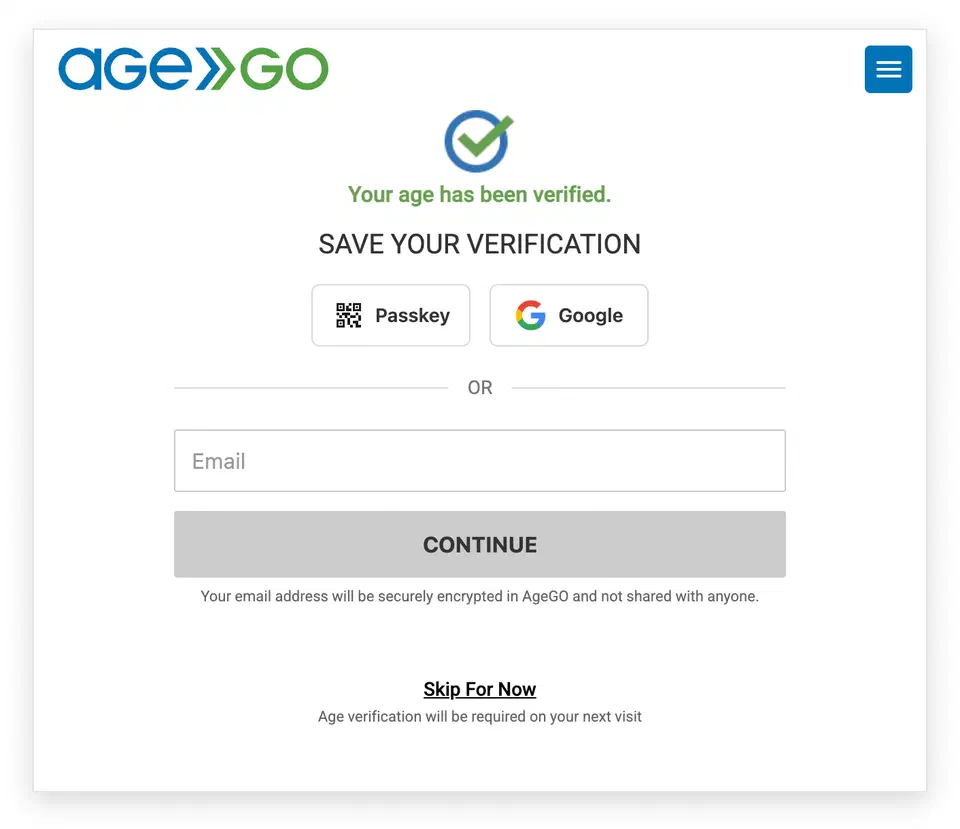
| Se preferir não configurar uma chave de acesso agora, selecione Google ou E-mail para criar sua conta. Você pode adicionar uma chave de acesso mais tarde em Minha conta (abre em uma nova aba). Se você selecionar Pular por enquanto, nenhuma conta será criada e sua verificação não será salva, então você precisará verificar sua idade novamente na próxima visita. |
|---|
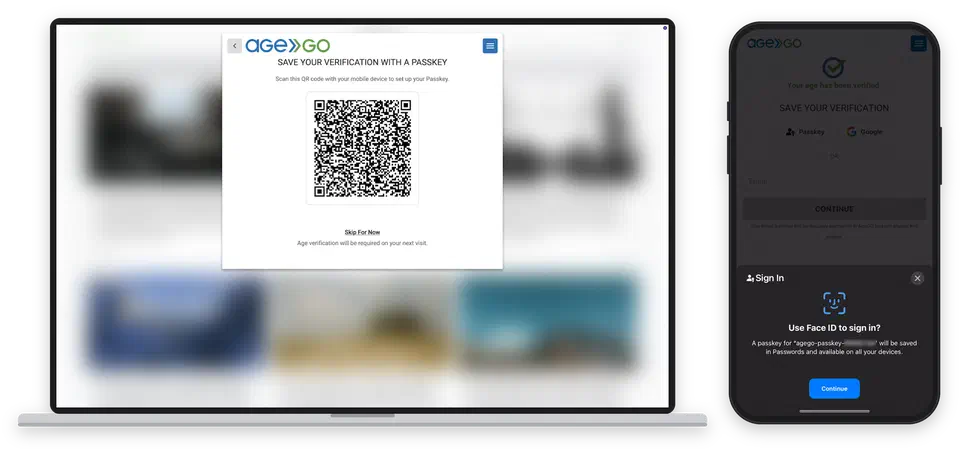
2. Em um computador, aparece um QR code. Escaneie-o com seu celular ou tablet para continuar.
No celular ou tablet, a solicitação da chave de acesso aparece imediatamente. Confirme da mesma forma que você o desbloqueia (Face ID, impressão digital ou PIN).
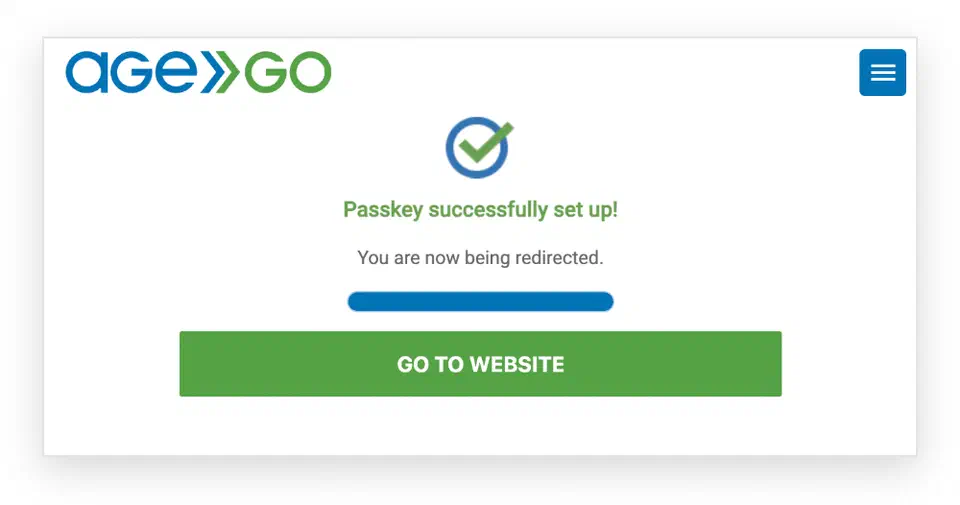
3. Assim que seu dispositivo confirmar a chave de acesso, uma tela de sucesso aparecerá e você terá acesso ao conteúdo com restrição de idade.
OPÇÃO B — PELA MINHA CONTA
Use esta opção se você já tem uma conta AgeGO.
1. Faça login em Minha conta (abre em uma nova aba) com E-mail ou Google.

2. Selecione Adicionar nova chave de acesso.
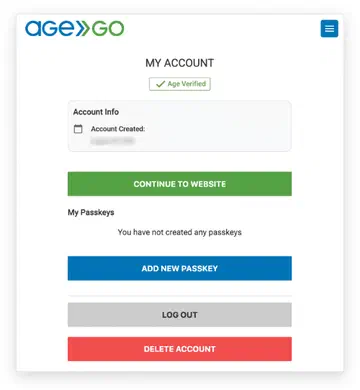
3. Siga as instruções na tela para criar uma chave de acesso. Você confirma no seu celular ou tablet, da mesma forma que o desbloqueia (Face ID, impressão digital ou PIN).
Em um computador, aparece um QR code. Escaneie-o com seu celular ou tablet para continuar.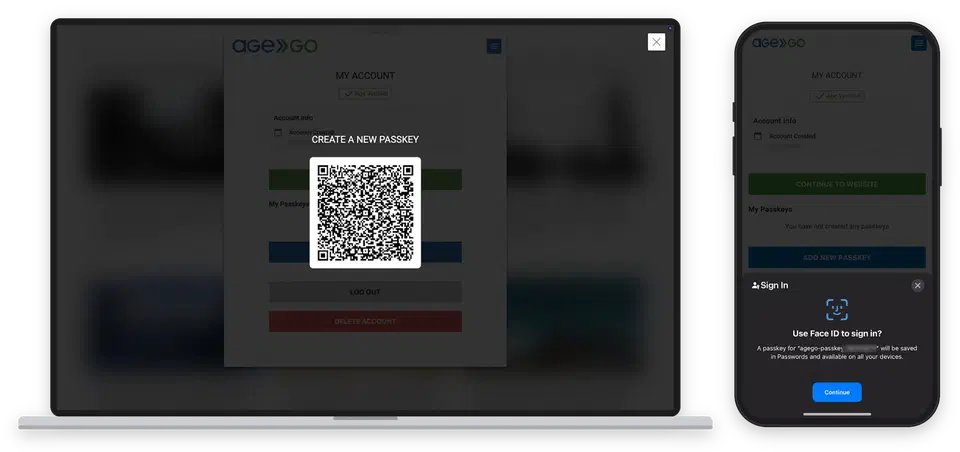
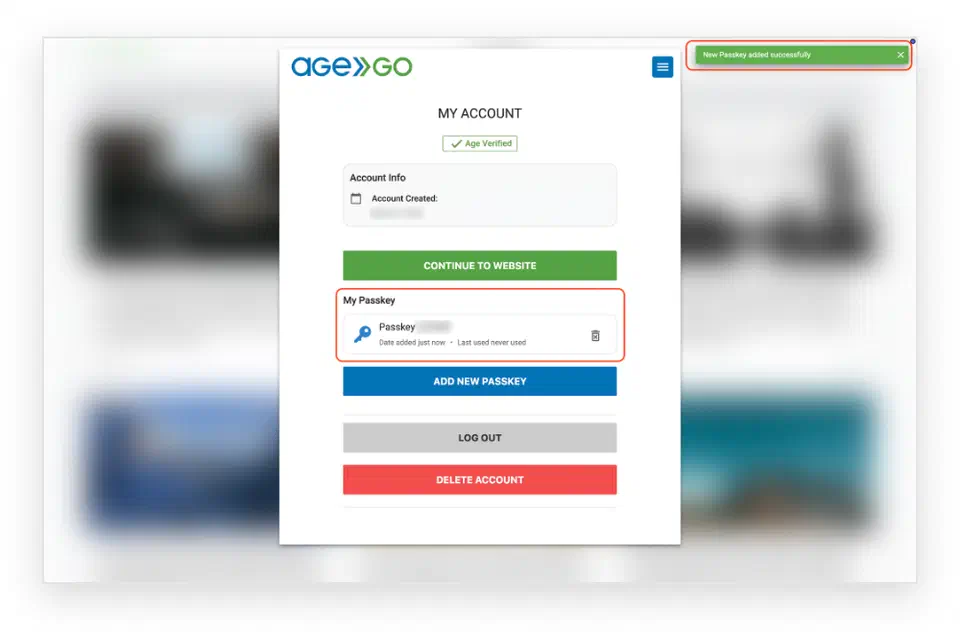
4. Depois de criada, você poderá fazer login com sua chave de acesso na próxima vez.
COMO GERENCIAR PASSKEYS
1. Em Minha conta (abre em uma nova aba), veja sua chave de acesso registrada.
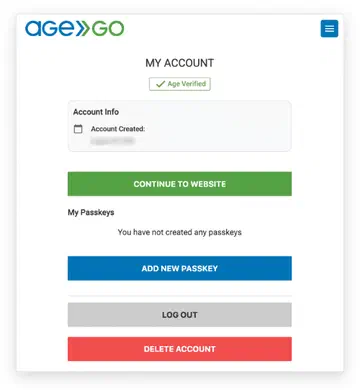
2. Selecione o ícone de remoção para remover sua chave de acesso.
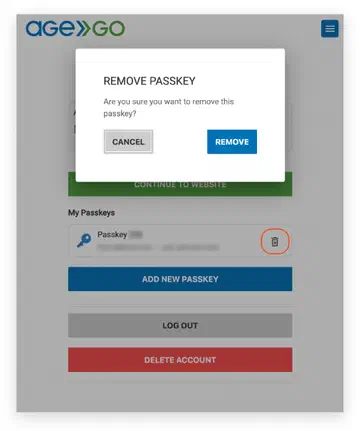
| Depois de remover uma chave de acesso, você não poderá mais usá-la para acessar sua conta ou o conteúdo com restrição de idade. |
|---|
SEUS DADOS E PRIVACIDADE
Ao criar uma conta, o AgeGO armazena:
✓ Endereço de e-mail criptografado — se você se cadastrou com E-mail ou Google.
✓ Status da verificação de idade (Verificado / Não Verificado)
✓ Data de criação da conta
✓ Dados da chave de acesso — se você configurou uma. A chave de acesso fica no seu celular ou tablet; o AgeGO guarda apenas o necessário para reconhecê-la.
✓ Um ID de conta — se você se cadastrou apenas com uma chave de acesso. Nenhum endereço de e-mail é coletado.
Você pode excluir sua conta AgeGO a qualquer momento. O AgeGO não mantém nenhuma informação depois que a conta é excluída.
O status da verificação de idade é a única informação que o AgeGO fornece ao site para o qual você está verificando sua idade.
Para mais detalhes sobre o tratamento de dados pessoais, consulte a Política de Privacidade do AgeGO.
COMO EXCLUIR UMA CONTA AgeGO
Você pode excluir sua conta AgeGO em Minha conta (abre em uma nova aba).
1. Faça login na sua conta AgeGO com E-mail, Google ou Chave de acesso.
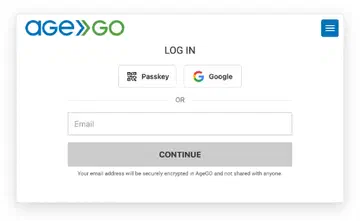
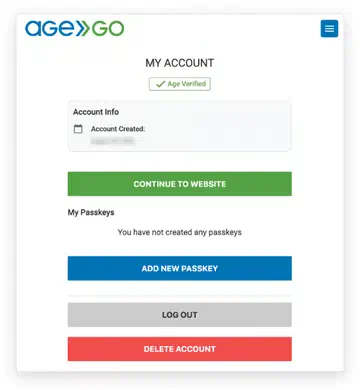
2. Selecione Excluir conta.
3. Para confirmar, selecione Excluir.
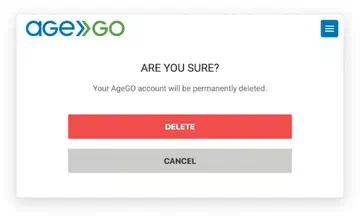
4. Seus dados são removidos e você volta para a tela Entrar.
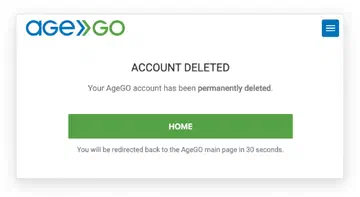
 | Atenção: se você faz login com uma chave de acesso, exclua primeiro sua conta AgeGO (etapas acima) e depois remova a chave de acesso do seu celular ou tablet (nas configurações de senhas e chaves de acesso). Se você remover a chave de acesso antes de excluir sua conta AgeGO, o AgeGO não conseguirá identificar a qual conta ela estava vinculada. |
|---|
| Atenção: a exclusão da sua conta é permanente e não pode ser desfeita. Todos os dados vinculados à sua conta são removidos de acordo com a Política de Privacidade do AgeGO e as leis de proteção de dados aplicáveis. As chaves de acesso associadas deixam de poder ser usadas. |
|---|